

O que é a importação por planilha?
A importação por planilha permite cadastrar muitos prompts monitorados de uma só vez. Você baixa a planilha modelo da sua marca, preenche um prompt por linha, marca os grupos de cada prompt e envia o arquivo de volta. Ela é a forma mais rápida de:- Cadastrar dezenas ou milhares de prompts sem digitar um por um.
- Colocar cada prompt em um ou mais grupos de prompts.
- Criar grupos novos enquanto você monta a lista.
Passo a passo
Abra a tela Novo prompt
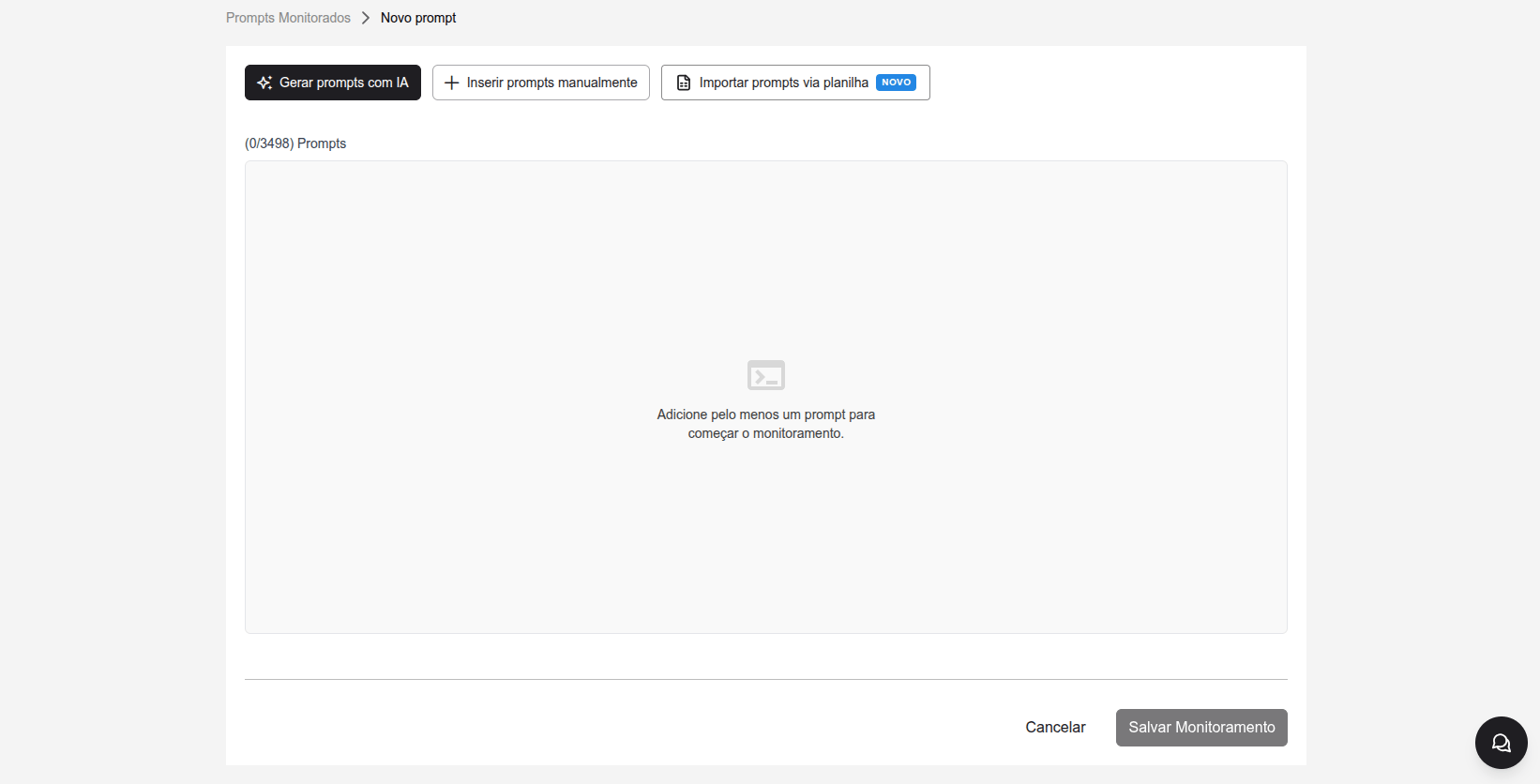
Baixe a planilha modelo
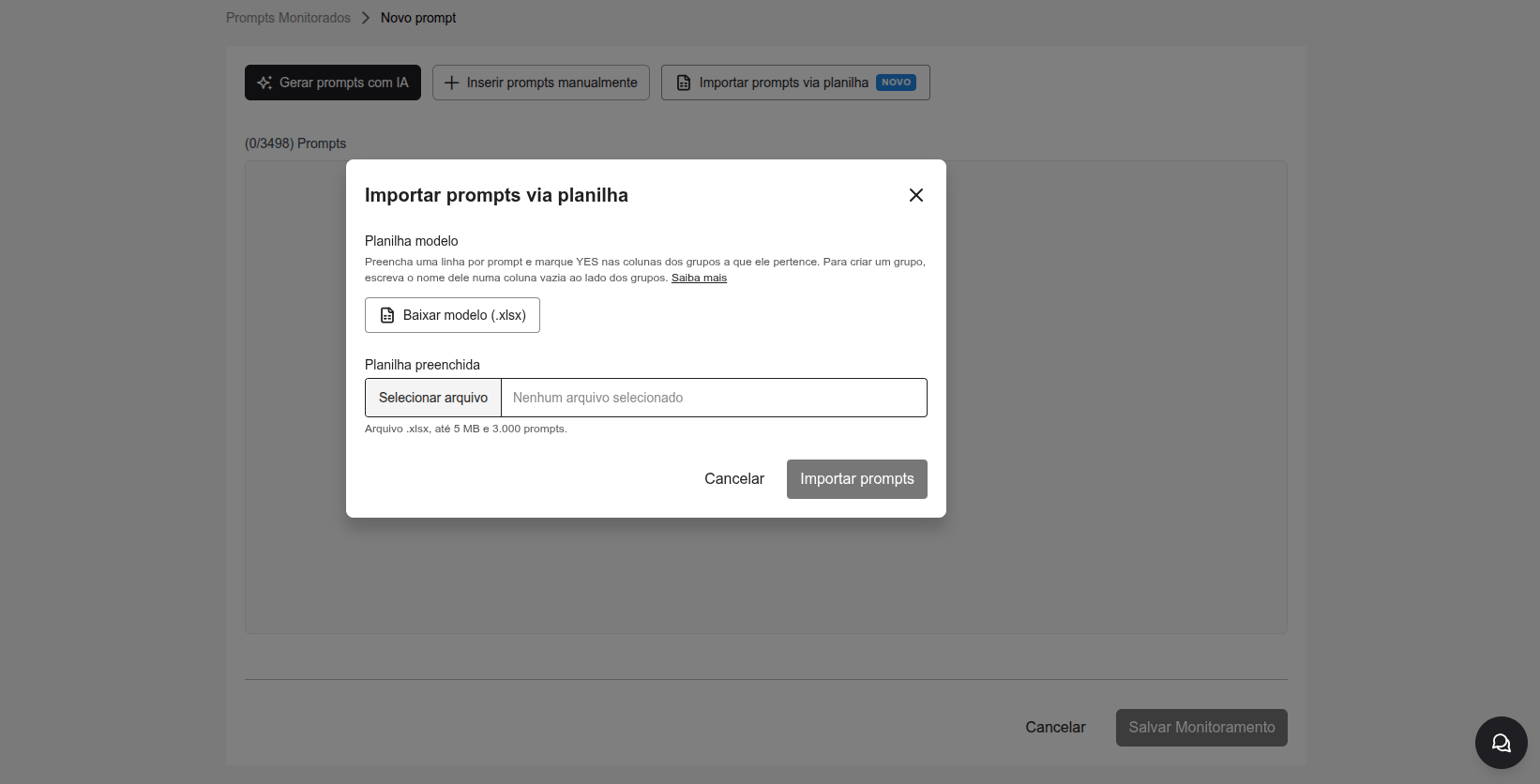
Preencha a planilha
prompt e marque YES nas colunas dos grupos a que ele pertence. Veja os detalhes em Como preencher a planilha.Envie o arquivo
Importe os prompts
Revise e salve
Como preencher a planilha
A planilha modelo tem sempre a mesma estrutura: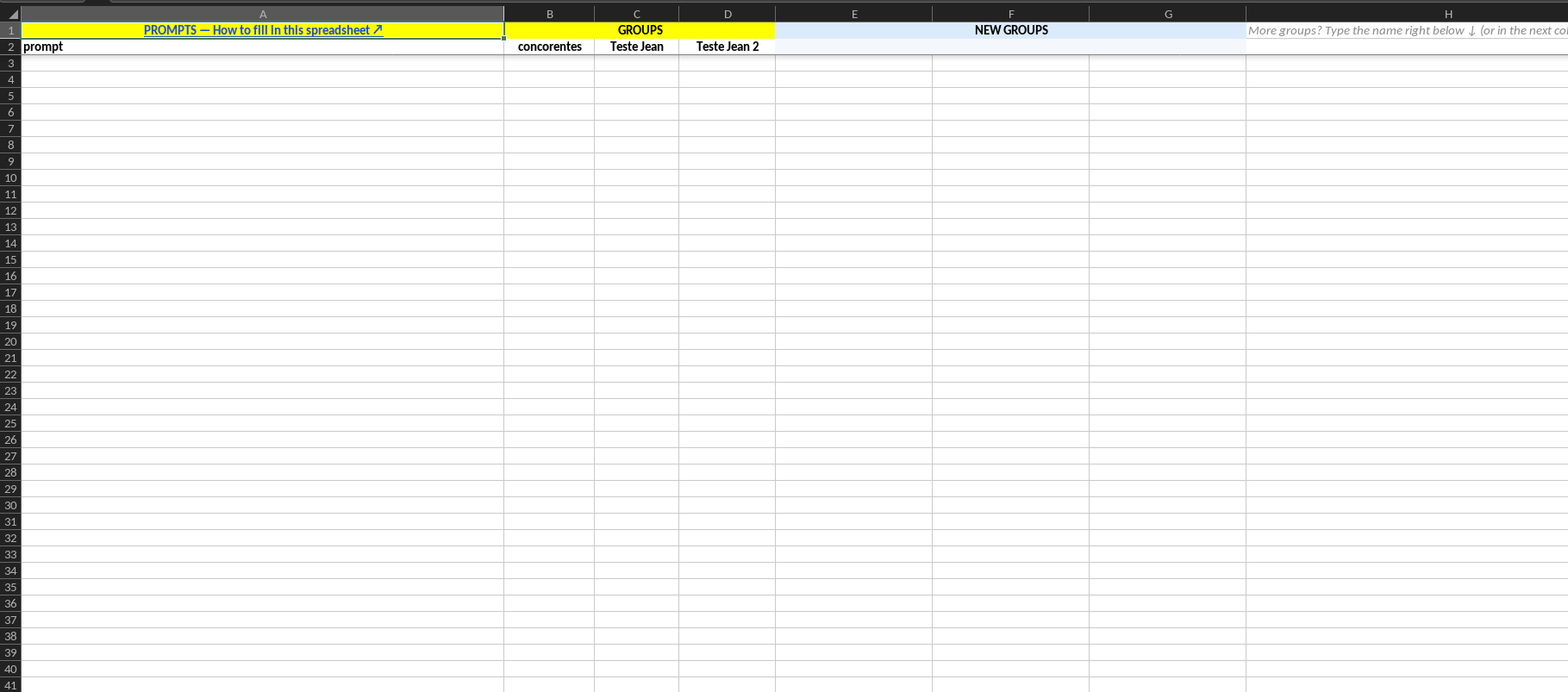
Escreva os prompts
Na colunaprompt, escreva um prompt por linha, do jeito que um usuário perguntaria para uma IA. Por exemplo: “Onde pintar cerâmica na zona sul do Rio de Janeiro?”.
Linhas totalmente em branco são ignoradas, então não precisa apagar as linhas que sobraram do modelo.
Marque os grupos de cada prompt
Cada grupo tem a sua coluna. Para colocar um prompt num grupo, clique na célula da coluna do grupo e escolha YES na lista. Deixe a célula vazia quando o prompt não fizer parte do grupo.- Um prompt pode estar em vários grupos: marque YES em quantas colunas quiser.
- Um prompt pode ficar sem grupo: deixe todas as colunas de grupo vazias.
- Além de YES, a planilha também aceita
SIM,xe1. Isso ajuda quando você cola dados de outra planilha.
Criar um grupo novo pela planilha
Você não precisa criar o grupo antes na First Answer. Depois das colunas dos grupos existentes, a planilha traz colunas livres na faixa azul NEW GROUPS.Escreva o nome do grupo
Marque os prompts do grupo
Importe normalmente
Precisa de mais grupos?
As colunas da faixa NEW GROUPS são só um ponto de partida. Para criar mais grupos, escreva o nome na linha 2 da coluna logo depois delas, indicada pela nota “More groups? Type the name right below ↓”, ou nas colunas seguintes. Qualquer coluna com nome vira um grupo.Regras dos grupos novos
Posso mudar a planilha?
Sim. A planilha é lida pelo nome de cada coluna, e não pela posição. Você pode:- Mudar a ordem das colunas: os prompts continuam indo para os grupos certos.
- Apagar a coluna de um grupo que você não vai usar: os prompts só não entram nesse grupo.
- Usar uma planilha baixada antes: se alguém criou um grupo depois do download, a planilha continua valendo. O grupo novo só não aparece nela.
prompt. Sem ela, a planilha é recusada.
Preencher a planilha com ajuda de uma IA
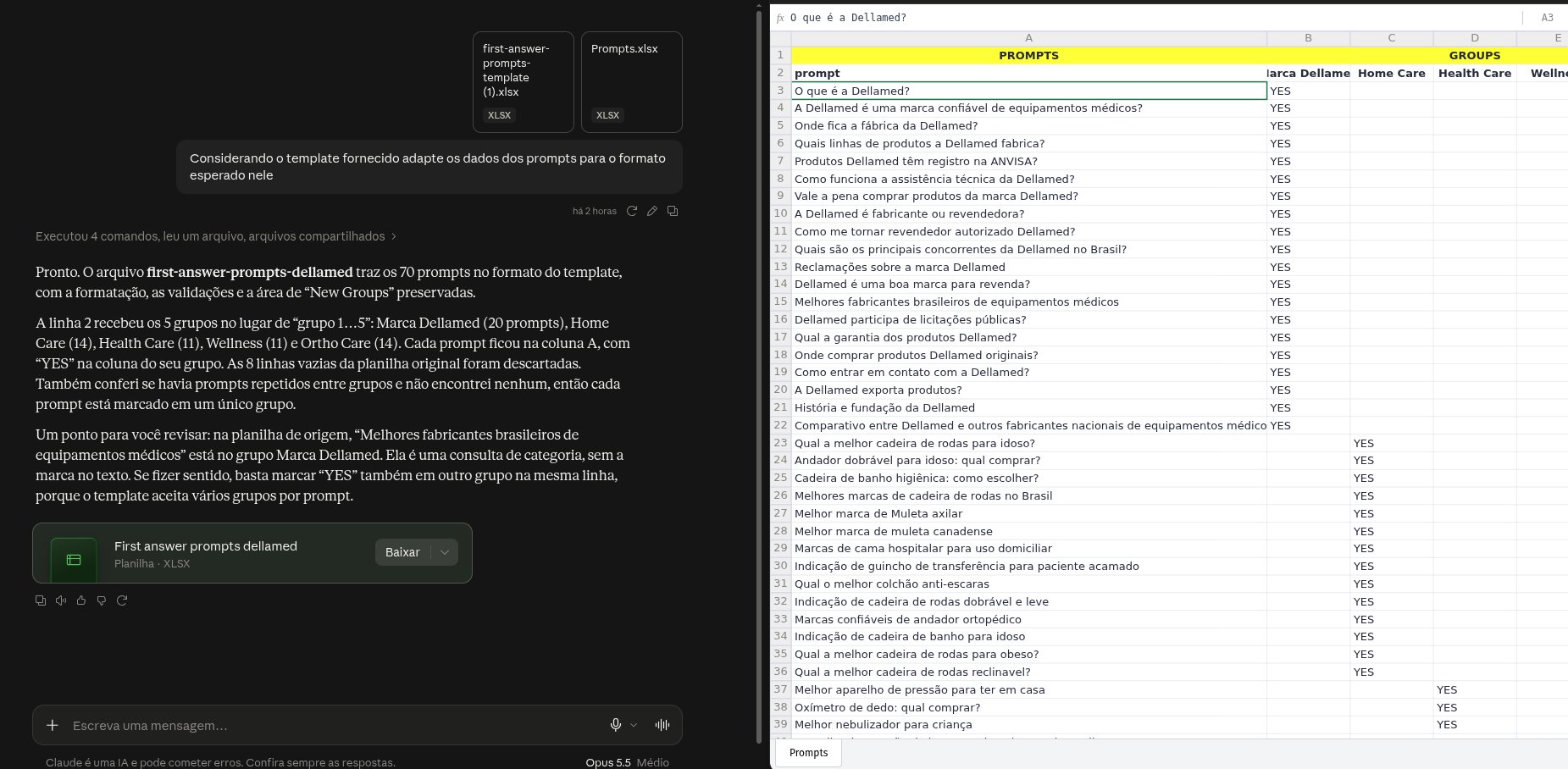
Já tem seus prompts em outro arquivo, numa lista ou em anotações soltas? Você pode pedir para uma IA, como o Claude ou o ChatGPT, passar tudo para o formato da planilha modelo.Baixe a planilha modelo
Envie a planilha modelo e os seus prompts para a IA
Peça para a IA preencher a planilha
.xlsx de volta. Veja um exemplo de pedido abaixo.Revise e importe
Limites
Linhas ignoradas
Algumas linhas não impedem a importação, mas ficam de fora. Quando isso acontece, o modal mostra um aviso amarelo, por exemplo 22 prompts prontos · 2 linhas serão ignoradas. Clique em Ver detalhes para ver cada linha e o motivo:Mensagens de erro
Quando o arquivo não pode ser usado, o campo fica vermelho e o botão Importar é desabilitado. Corrija a planilha e envie de novo.Formato não suportado
Formato não suportado
.xlsx. Use a planilha modelo. Se você editou no Google Sheets, baixe em Arquivo > Fazer download > Microsoft Excel (.xlsx).O arquivo passa do limite de 5 MB
O arquivo passa do limite de 5 MB
As colunas não batem com a planilha modelo
As colunas não batem com a planilha modelo
prompt não foi encontrada. Baixe o modelo de novo e não renomeie a coluna prompt.Não conseguimos ler o arquivo
Não conseguimos ler o arquivo
.xlsx e envie de novo.A planilha não tem prompts preenchidos
A planilha não tem prompts preenchidos
prompt e envie de novo.A planilha passou de 3.000 prompts
A planilha passou de 3.000 prompts
A planilha tem mais prompts do que você pode adicionar
A planilha tem mais prompts do que você pode adicionar
A coluna tem marcações, mas não tem nome de grupo
A coluna tem marcações, mas não tem nome de grupo
O nome do grupo passa de 255 caracteres
O nome do grupo passa de 255 caracteres
Não foi possível importar os prompts
Não foi possível importar os prompts
Depois de importar
Os prompts importados entram na lista da tela Novo prompt, junto com os que você adicionou manualmente ou pela IA:- Cada prompt mostra o selo de origem: Manual, IA ou Planilha.
- Os grupos marcados na planilha aparecem no seletor de grupos de cada linha. Você pode marcar, desmarcar ou criar grupos ali mesmo antes de salvar.
- Nada é gravado até você clicar em Salvar Monitoramento. Se tentar sair da tela antes, a First Answer avisa que os prompts vão ser perdidos.
Perguntas frequentes
Posso usar Google Sheets, Numbers ou LibreOffice?
Posso usar Google Sheets, Numbers ou LibreOffice?
.xlsx. Alguns programas não mostram a lista de opções nem o balão de ajuda das colunas. Nesse caso, digite YES direto na célula.Os textos da planilha estão em inglês. Posso escrever os prompts em português?
Os textos da planilha estão em inglês. Posso escrever os prompts em português?
A importação altera os prompts que eu já monitoro?
A importação altera os prompts que eu já monitoro?
Posso colocar um prompt já monitorado num grupo novo pela planilha?
Posso colocar um prompt já monitorado num grupo novo pela planilha?