

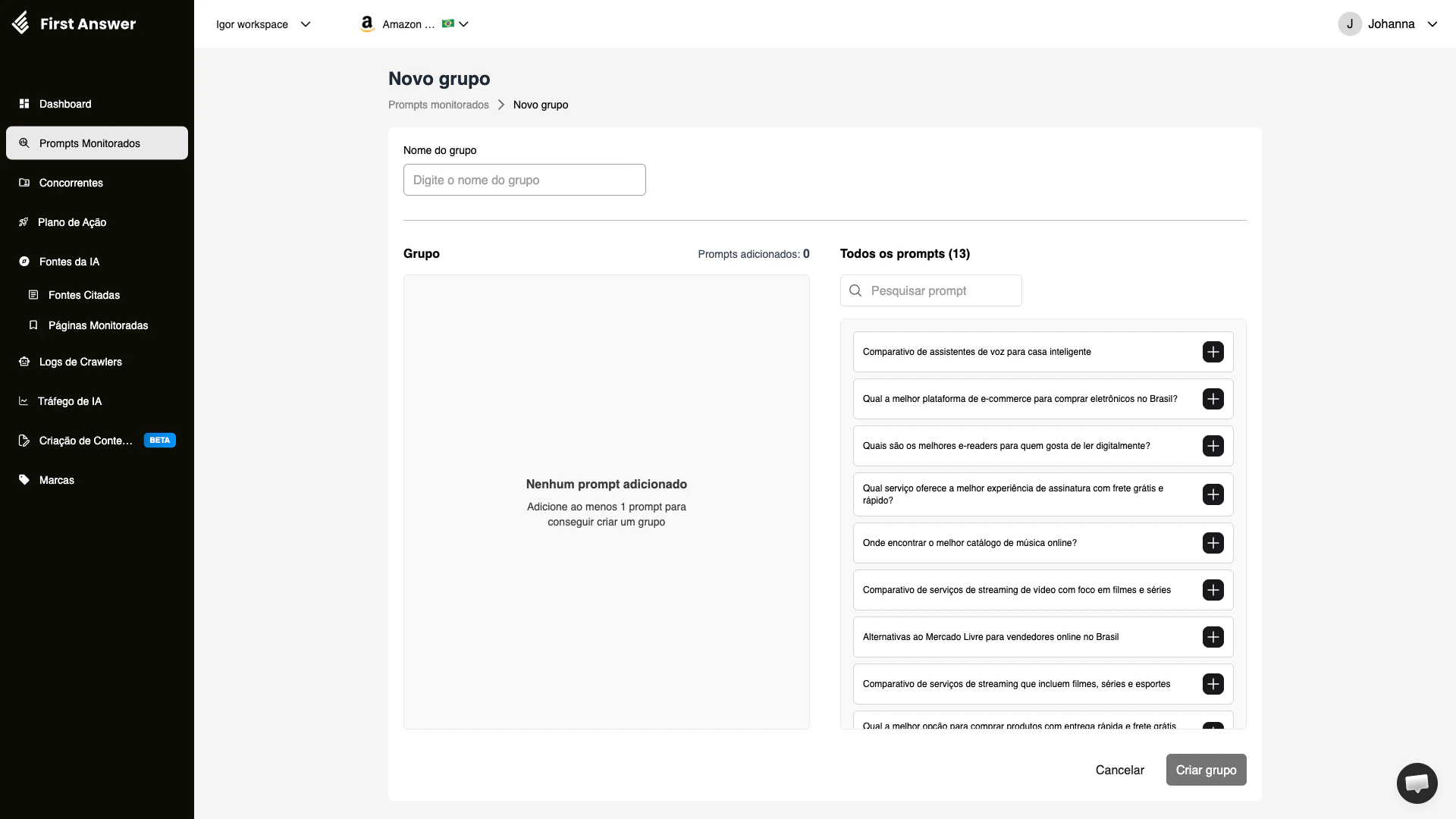
O que é o formulário de Criação de Grupo?
O formulário de Criação de Grupo permite criar um novo grupo de prompts, dando-lhe um nome e selecionando quais prompts monitorados fazem parte dele. Os grupos ajudam a organizar sua biblioteca de prompts em categorias lógicas para que você possa analisar visibilidade, menções e sentimento em nível temático, e não apenas por prompt individual.Estrutura do formulário
O formulário é dividido em dois painéis:Painel esquerdo: Grupo
É aqui que o grupo toma forma. Começa vazio (“Nenhum prompt adicionado”) e vai sendo preenchido conforme você adiciona prompts do painel direito. O cabeçalho mostra Prompts adicionados: N para que você sempre saiba quantos prompts estão no grupo antes de salvar.Painel direito: Todos os prompts
Uma lista de todos os seus prompts monitorados existentes. Cada prompt tem um botão + à direita para adicioná-lo ao grupo. Use o campo Buscar prompt no topo para encontrar rapidamente um prompt específico quando tiver uma biblioteca grande.Como criar um grupo
1
Abra o formulário Novo Grupo
Na página de Prompts Monitorados, clique em + Novo Grupo no canto superior direito. Você também pode acessar esta página diretamente pela aba Grupos de Prompts.
2
Digite um nome para o grupo
Digite um nome descritivo no campo Nome do grupo. Use nomes que reflitam a categoria, tema ou finalidade. Por exemplo: “Comparações de Produtos”, “Reconhecimento de Marca”, “Perguntas sobre Concorrentes” ou “Preparatório IELTS”.
3
Adicione prompts ao grupo
Navegue pelo painel Todos os prompts à direita. Clique no botão + ao lado de cada prompt que deseja incluir. O prompt é movido para o painel esquerdo ao ser adicionado. Use a barra de busca para encontrar prompts específicos por palavra-chave.
4
Revise sua seleção
Verifique o painel esquerdo para confirmar que os prompts corretos estão no grupo. O contador Prompts adicionados no cabeçalho deve corresponder às suas expectativas.
5
Crie o grupo
Clique em Criar grupo para salvar. Você será direcionado de volta para a lista de Grupos de Prompts, onde o novo grupo aparecerá com métricas agregadas.
Você precisa adicionar pelo menos um prompt antes de poder criar o grupo. O botão Criar grupo fica desabilitado se o grupo estiver vazio.
Boas práticas para nomear grupos
Bons nomes de grupos facilitam a navegação na biblioteca de prompts e a comunicação de insights com colegas de equipe:Conceito-chave: taxonomia de grupos
Pense nos seus grupos como uma taxonomia leve para sua estratégia de visibilidade na IA. Uma taxonomia bem planejada permite responder perguntas como:- “Quais categorias temáticas geram mais menções na IA?”
- “Onde estão minhas maiores lacunas: nas perguntas sobre produto ou nas consultas de reconhecimento de marca?”
- “Como a visibilidade evoluiu em diferentes áreas temáticas ao longo do tempo?”