

O que é um Workspace?
Um Workspace é o ambiente compartilhado da sua equipe dentro do First Answer. Todas as marcas que você monitora, todos os prompts que você acompanha e todas as análises que você realiza existem dentro de um workspace. Todos os membros que você convidar terão acesso a tudo isso em conjunto. Ao criar sua conta no First Answer, um workspace pessoal é criado automaticamente para você. Você pode renomeá-lo, convidar colegas de equipe e gerenciar acessos pela página de configurações do Workspace.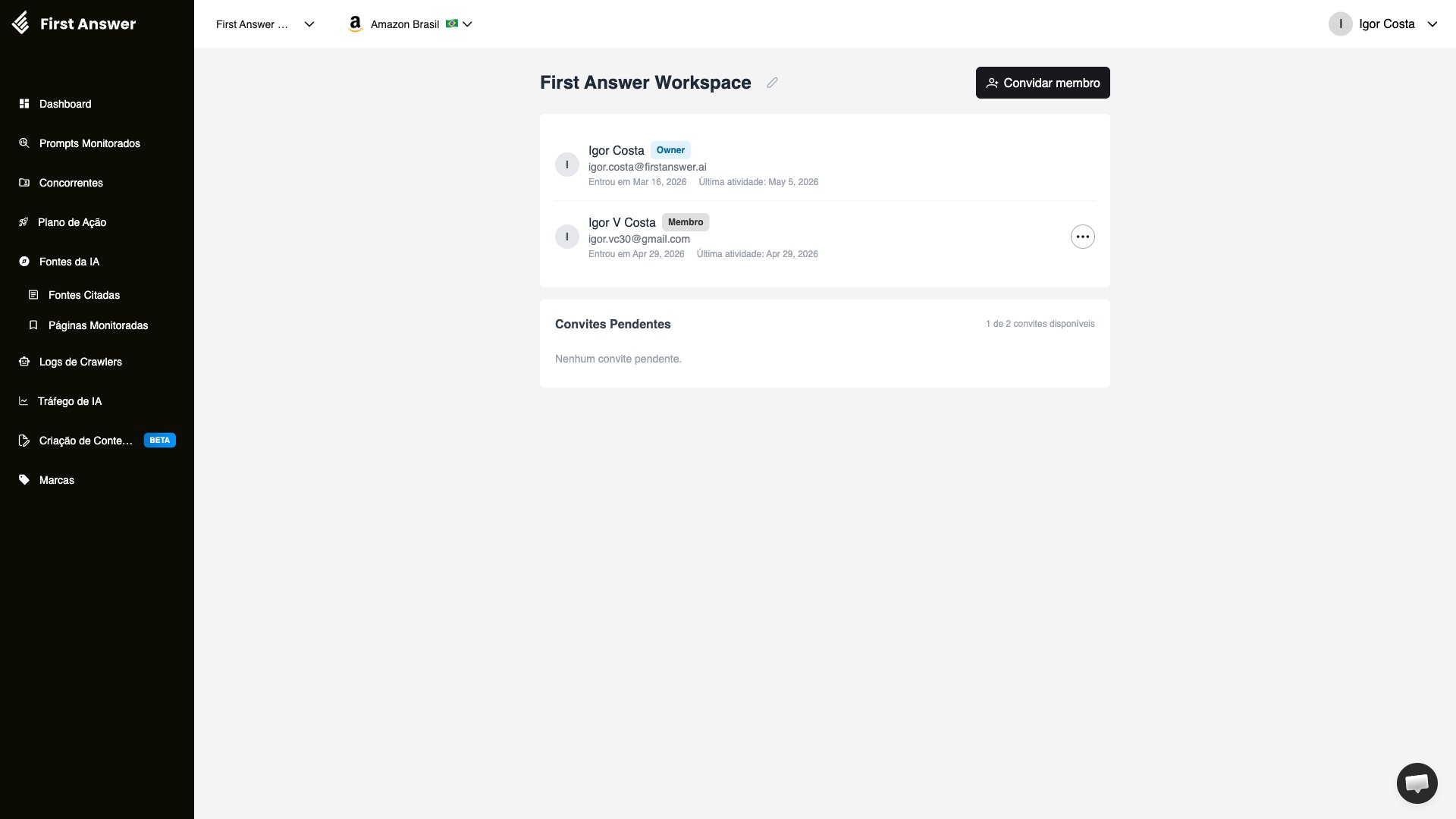
Alternando entre workspaces
Se você pertence a mais de um workspace, seja como proprietário ou como membro convidado, você pode alternar entre eles usando o seletor de workspace na barra de navegação superior.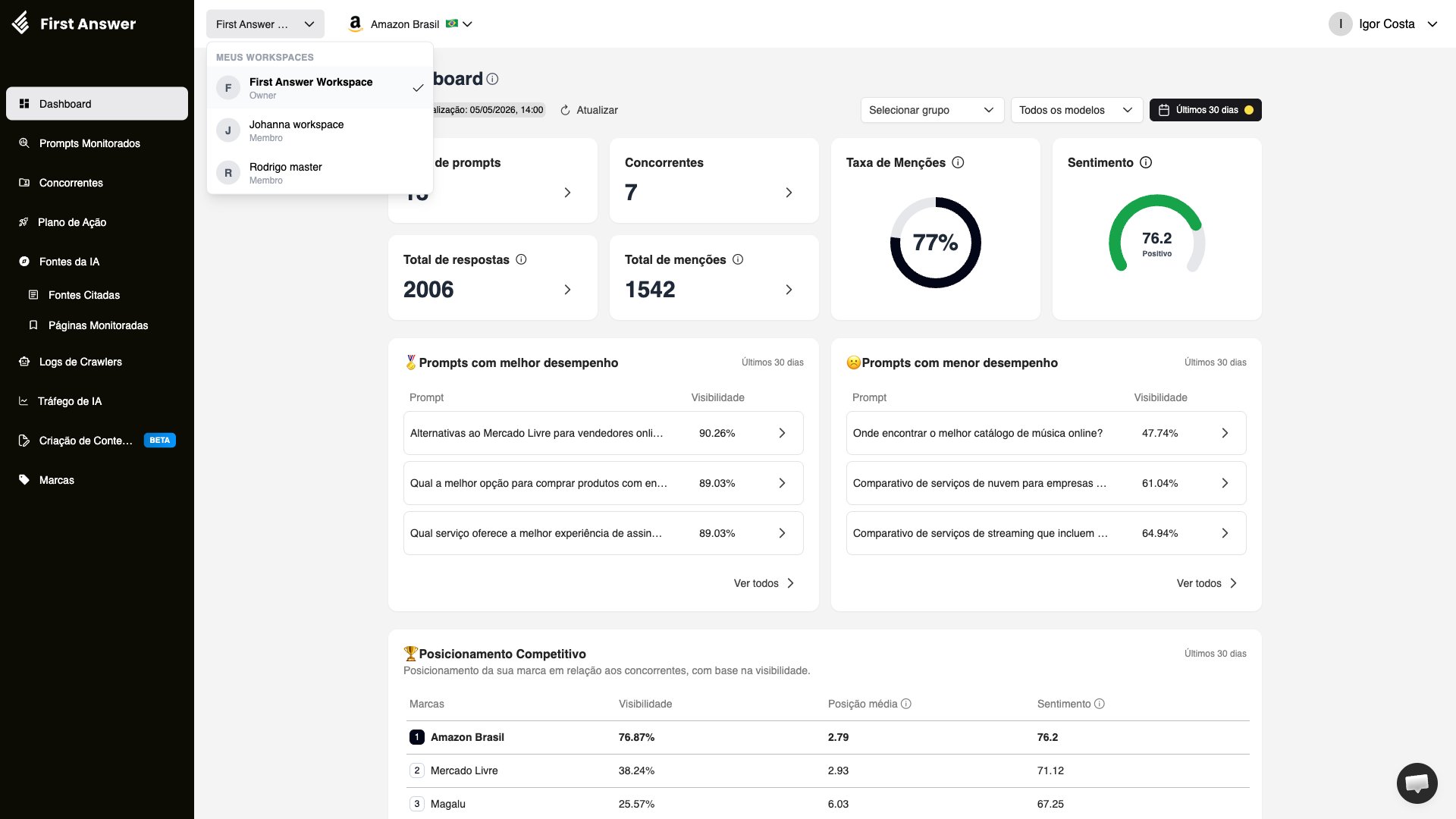
Cada workspace é completamente independente. Marcas, prompts monitorados, análises e membros não são compartilhados entre workspaces.
Papéis
Cada workspace possui três tipos de papel:
Há sempre exatamente um owner por workspace. A propriedade não pode ser transferida, e o owner não pode sair do workspace.
Admins são criados por promoção: o owner transforma um membro existente em Admin (veja Alterando o papel de um membro). Um Admin conta no limite de vagas como qualquer membro e pode sair do workspace quando quiser.
Acessando as configurações do Workspace
Para abrir a página de configurações do Workspace, clique no seu nome no canto superior direito e selecione Workspace no menu que aparece. Essa opção só aparece para o owner e os Admins do workspace selecionado.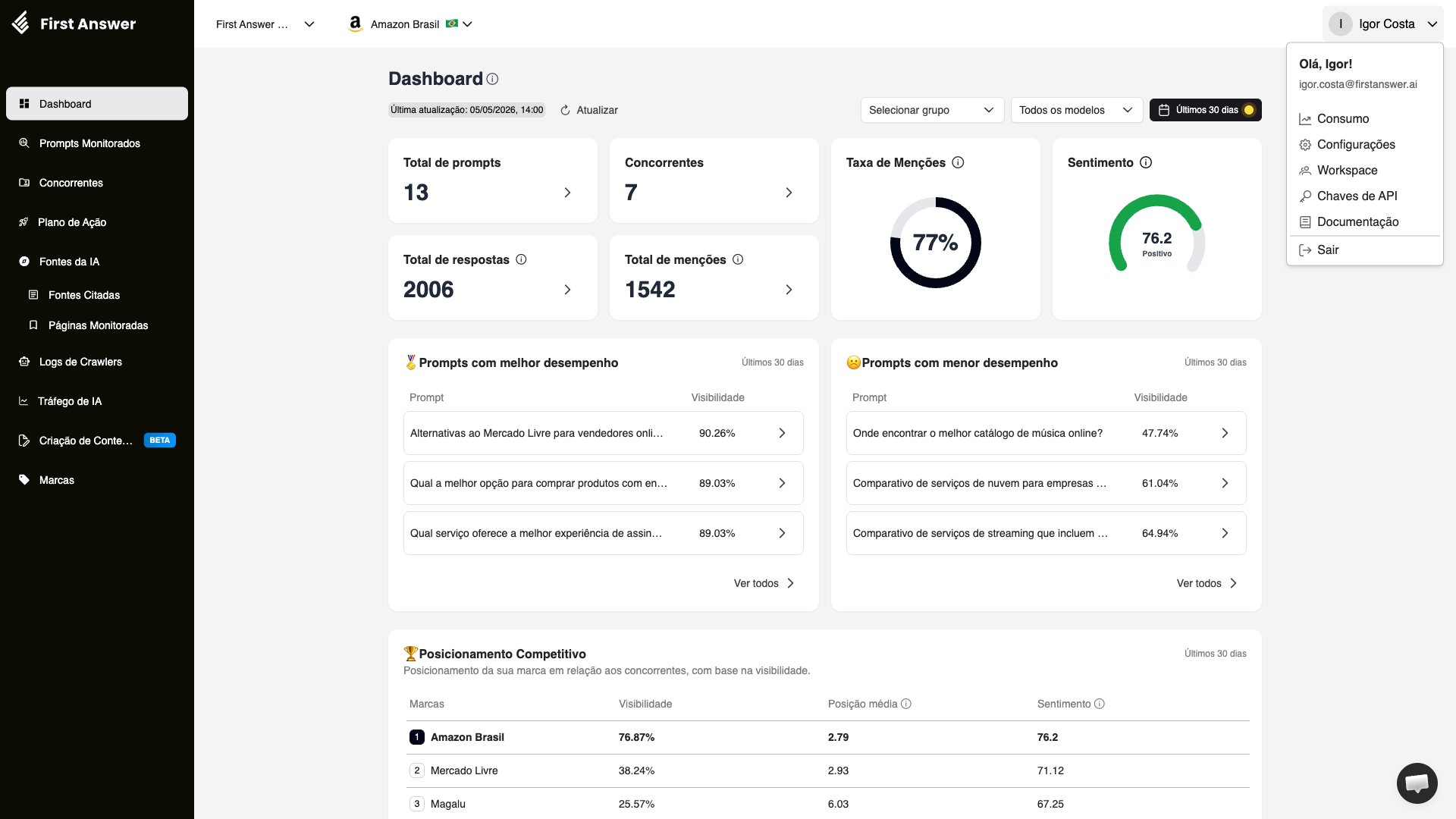
Convidando membros
O owner e os Admins podem enviar convites. Para convidar um colega de equipe:1
Abra as configurações do Workspace
Clique no seu nome no canto superior direito e selecione Workspace no menu dropdown.
2
Clique em Convidar membro
Na página do Workspace, clique no botão Convidar membro no canto superior direito.
3
Insira o endereço de e-mail
Digite o e-mail do colega no campo E-mail e clique em Enviar convite.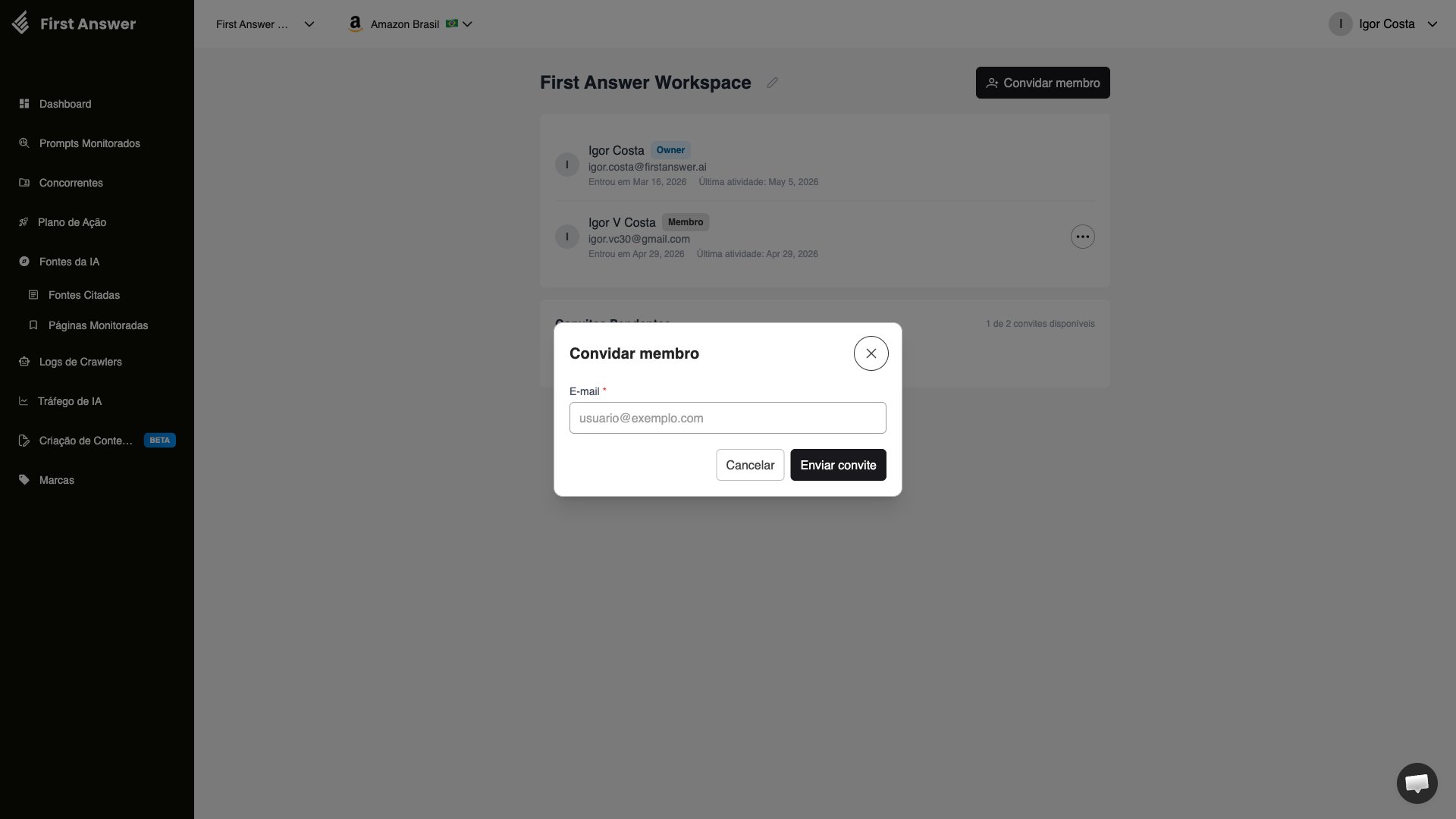
Os links de convite estão vinculados ao endereço de e-mail para o qual foram enviados. Encaminhar o link para outro e-mail não funcionará, pois o destinatário precisa se cadastrar com o mesmo e-mail para o qual o convite foi enviado.
Limite de vagas
O número de pessoas que você pode ter no seu workspace depende do seu plano. A contagem de vagas inclui:- Membros e Admins ativos (o owner não conta no limite de vagas)
- Convites pendentes que ainda não expiraram
Gerenciando membros
Na página de configurações do Workspace, o owner e os Admins podem gerenciar a lista de membros:- Ver detalhes do membro: cada linha mostra o nome, e-mail, cargo, data de entrada e data da última atividade do membro
- Remover um membro: clique no menu ··· ao lado de um membro e selecione Remover membro. O acesso é revogado imediatamente. O owner pode remover Membros e Admins; Admins só podem remover Membros comuns
Alterando o papel de um membro
Apenas o owner pode alterar papéis. Clique no menu ··· ao lado de um membro e selecione:- Tornar admin: promove um Membro a Admin
- Voltar a ser membro: transforma um Admin de volta em Membro comum
Gerenciando convites pendentes
Os convites enviados mas ainda não aceitos aparecem na seção Convites Pendentes da página de configurações do Workspace. A partir daí, o owner e os Admins podem:- Reenviar: gera um novo link de convite e envia um novo e-mail. Também reinicia o prazo de validade de 7 dias
- Revogar: cancela o convite para que o link existente pare de funcionar
Registro de atividades
O registro de atividades mostra quem alterou o quê dentro do workspace e quando. Ele serve para acompanhar mudanças feitas pela equipe e como evidência em auditorias internas ou de clientes.Quem tem acesso
Apenas o Owner e os Admins do workspace veem o registro de atividades. Membros comuns não veem a seção nem conseguem consultar os registros, e o bloqueio também é aplicado no servidor, não apenas na tela. Cada registro pertence a um único workspace. Você só vê as atividades do workspace selecionado no momento, nunca as de outros workspaces.Como acessar
1
Abra as configurações do Workspace
Clique no seu nome no canto superior direito e selecione Workspace no menu dropdown.
2
Abra o registro
No fim da página, no card Registro de atividades, clique em Ver registro.
O que é registrado
Um registro é criado sempre que alguém do workspace faz uma alteração pela plataforma, por exemplo:- Marcas: criação, edição, exclusão, conclusão do onboarding e regeneração
- Concorrentes: concorrentes monitorados (criação, edição, exclusão, associação) e concorrentes detectados ignorados
- Prompts: criação e exclusão de prompts monitorados, grupos de prompts e associação de prompts a grupos
- URLs monitoradas: criação e exclusão
- Ações recomendadas e conteúdos: mudanças de status, criação e edição de conteúdos, feedback e restauração de versões
- Workspace e equipe: renomear o workspace, convites (envio, reenvio, revogação), mudança de papel, remoção e saída de membros
- Integrações: vínculo e desvínculo de propriedades do Google Search Console, associação de projetos de AI Analytics e Crawler Logs
- Quem fez a alteração (usuário e e-mail)
- Quando foi feita (data e hora)
- O que foi feito (criou, alterou, removeu ou uma ação específica, como arquivar ou reenviar convite)
- Em qual item (tipo e nome do item, e a marca, quando houver)
- O que mudou, nas edições: o valor anterior e o novo de cada campo alterado
O que não é registrado
- Visualizações: abrir telas, consultar dashboards ou exportar dados não gera registro. Apenas alterações são registradas.
- Processos automáticos: coletas e análises executadas pela plataforma em segundo plano não aparecem no registro.
- Dados sensíveis: senhas, tokens de acesso e chaves de API nunca são gravados. Nas chaves de API, apenas o nome e o prefixo ficam registrados. Textos longos, como o corpo de um conteúdo, também não são copiados para o registro; fica registrado apenas que foram alterados.