> ## Documentation Index
> Fetch the complete documentation index at: https://docs.firstanswer.ai/llms.txt
> Use this file to discover all available pages before exploring further.
# Workspaces
> Organize o monitoramento de visibilidade de IA da sua equipe em um ambiente compartilhado. Convide membros, gerencie acessos e alterne entre workspaces, tudo em um só lugar.
## O que é um Workspace?
Um Workspace é o ambiente compartilhado da sua equipe dentro do First Answer. Todas as marcas que você monitora, todos os prompts que você acompanha e todas as análises que você realiza existem dentro de um workspace. Todos os membros que você convidar terão acesso a tudo isso em conjunto.
Ao criar sua conta no First Answer, um workspace pessoal é criado automaticamente para você. Você pode renomeá-lo, convidar colegas de equipe e gerenciar acessos pela página de configurações do Workspace.
 ## Alternando entre workspaces
Se você pertence a mais de um workspace, seja como proprietário ou como membro convidado, você pode alternar entre eles usando o seletor de workspace na barra de navegação superior.
## Alternando entre workspaces
Se você pertence a mais de um workspace, seja como proprietário ou como membro convidado, você pode alternar entre eles usando o seletor de workspace na barra de navegação superior.
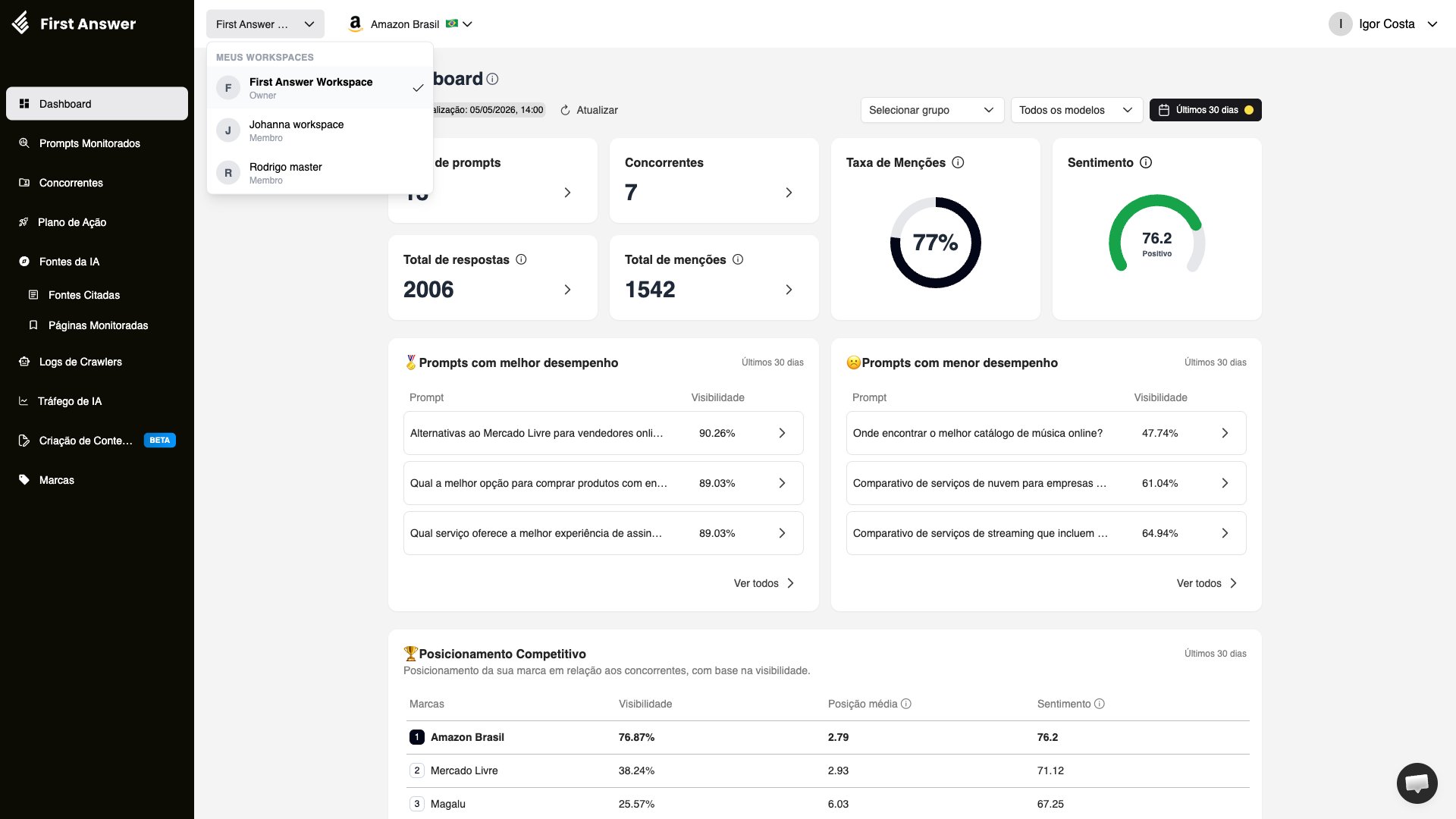 Clique no nome do workspace no canto superior esquerdo. Um dropdown aparece listando todos os seus workspaces, cada um com seu papel: **Owner** ou **Membro**. Clique em qualquer workspace para alternar para ele instantaneamente.
Cada workspace é completamente independente. Marcas, prompts monitorados, análises e membros não são compartilhados entre workspaces.
## Papéis
Cada workspace possui dois tipos de papel:
| Papel | O que pode fazer |
| ---------- | ------------------------------------------------------------------------------------------------ |
| **Owner** | Convidar e remover membros, renomear o workspace, gerenciar convites pendentes, acessar cobrança |
| **Membro** | Visualizar e usar todas as marcas, prompts e análises dentro do workspace |
Há sempre exatamente um owner por workspace. A propriedade não pode ser transferida.
## Acessando as configurações do Workspace
Para abrir a página de configurações do Workspace, clique no seu nome no canto superior direito e selecione **Workspace** no menu que aparece.
Clique no nome do workspace no canto superior esquerdo. Um dropdown aparece listando todos os seus workspaces, cada um com seu papel: **Owner** ou **Membro**. Clique em qualquer workspace para alternar para ele instantaneamente.
Cada workspace é completamente independente. Marcas, prompts monitorados, análises e membros não são compartilhados entre workspaces.
## Papéis
Cada workspace possui dois tipos de papel:
| Papel | O que pode fazer |
| ---------- | ------------------------------------------------------------------------------------------------ |
| **Owner** | Convidar e remover membros, renomear o workspace, gerenciar convites pendentes, acessar cobrança |
| **Membro** | Visualizar e usar todas as marcas, prompts e análises dentro do workspace |
Há sempre exatamente um owner por workspace. A propriedade não pode ser transferida.
## Acessando as configurações do Workspace
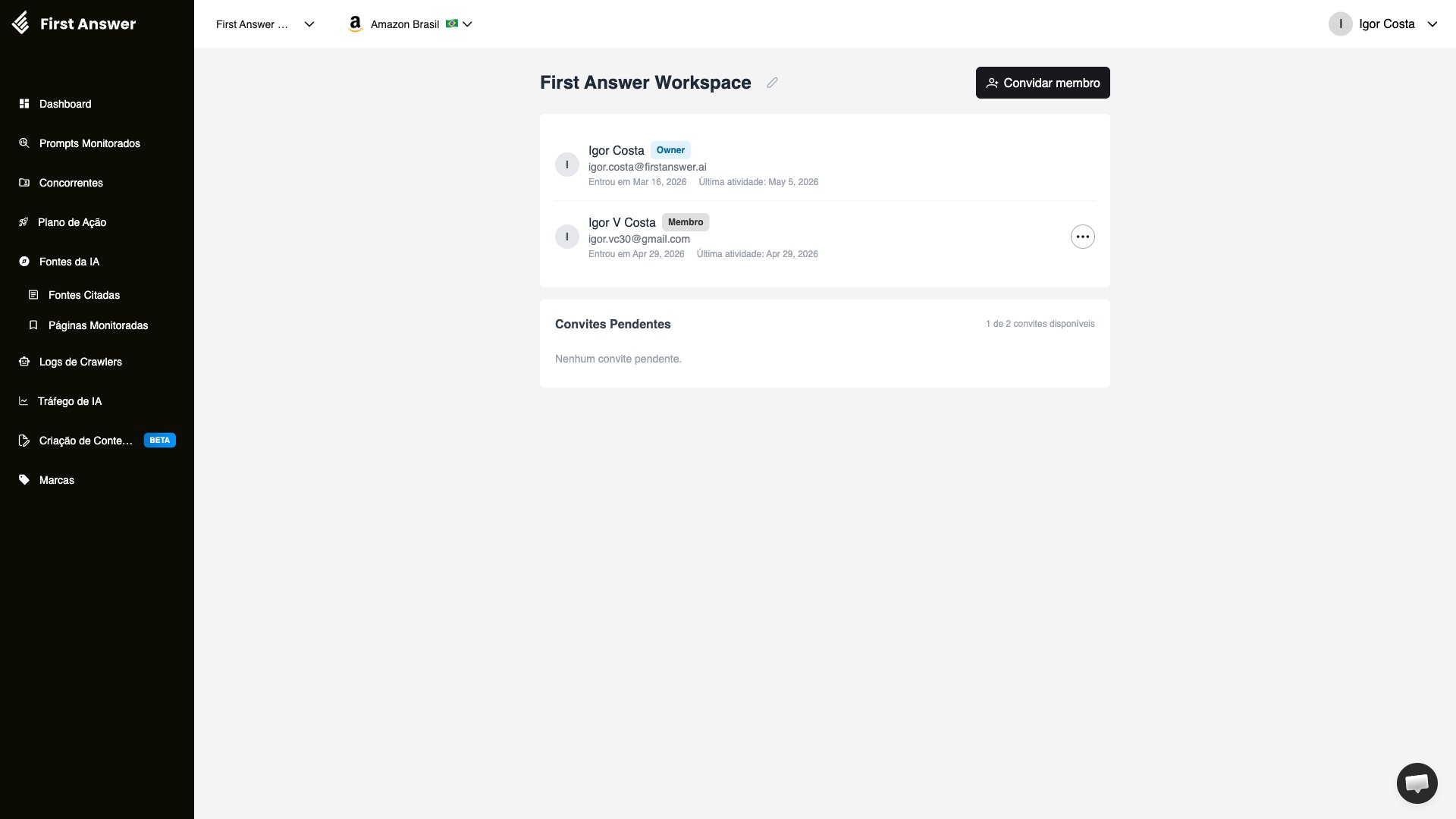
Para abrir a página de configurações do Workspace, clique no seu nome no canto superior direito e selecione **Workspace** no menu que aparece.
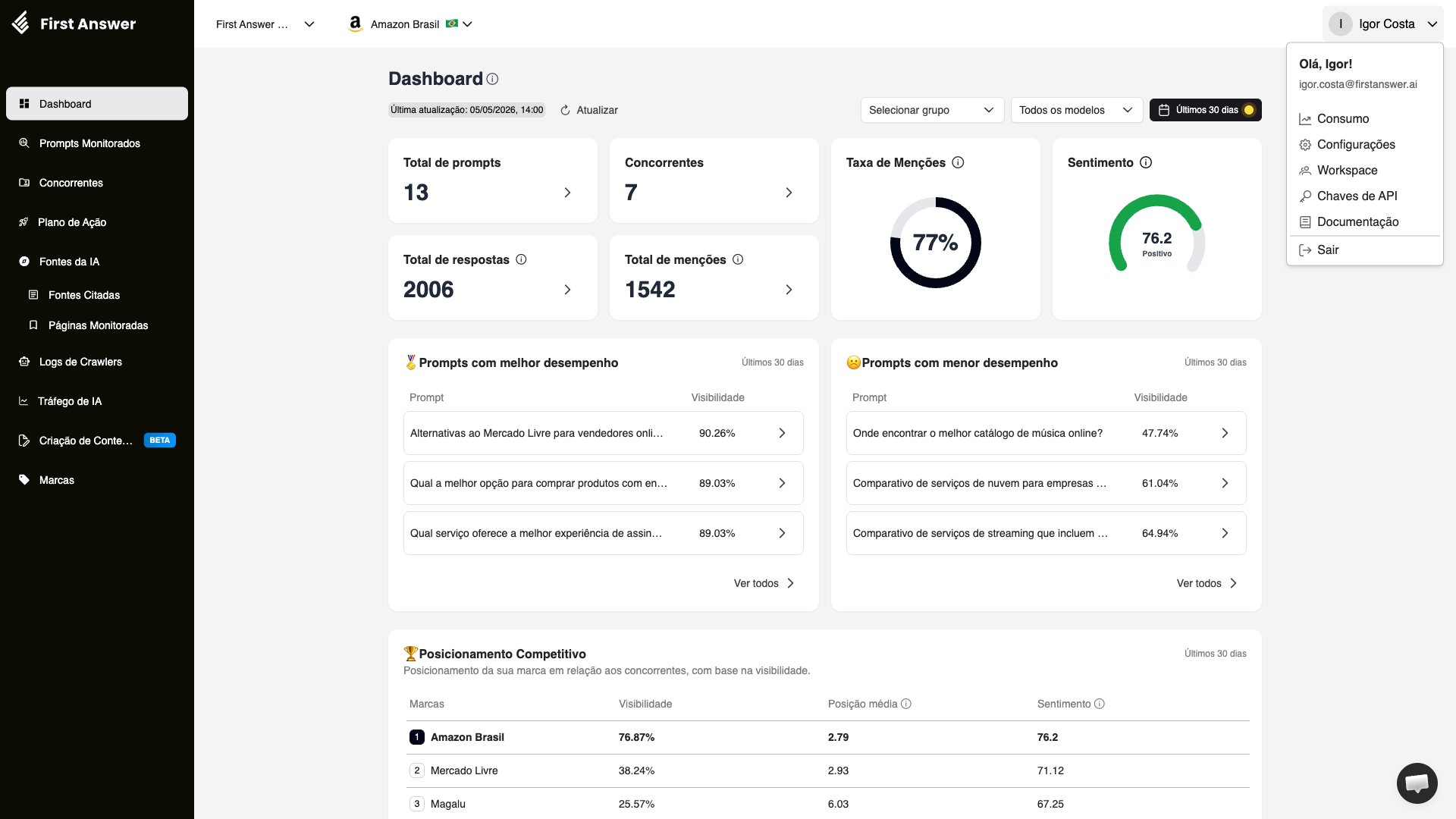 Isso leva você à **página de configurações do Workspace**, onde você pode ver todos os membros atuais, gerenciar convites pendentes e convidar novos integrantes.
## Convidando membros
Apenas o owner do workspace pode enviar convites. Para convidar um colega de equipe:
Clique no seu nome no canto superior direito e selecione **Workspace** no menu dropdown.
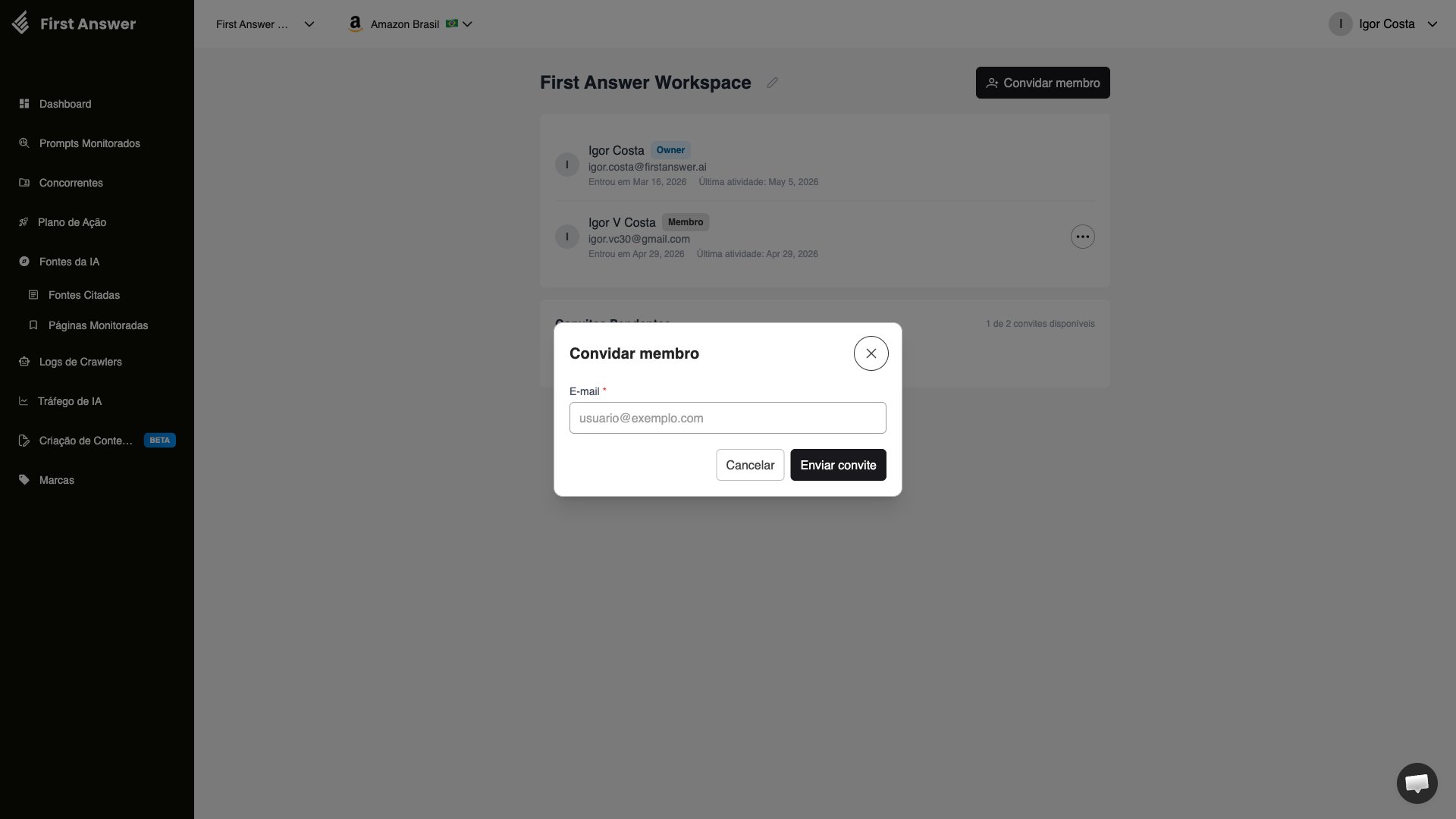
Na página do Workspace, clique no botão **Convidar membro** no canto superior direito.
Digite o e-mail do colega no campo **E-mail** e clique em **Enviar convite**.
Isso leva você à **página de configurações do Workspace**, onde você pode ver todos os membros atuais, gerenciar convites pendentes e convidar novos integrantes.
## Convidando membros
Apenas o owner do workspace pode enviar convites. Para convidar um colega de equipe:
Clique no seu nome no canto superior direito e selecione **Workspace** no menu dropdown.
Na página do Workspace, clique no botão **Convidar membro** no canto superior direito.
Digite o e-mail do colega no campo **E-mail** e clique em **Enviar convite**.
 O First Answer lida automaticamente com dois cenários:
**Se o e-mail já possui uma conta no First Answer**, a pessoa é adicionada como membro imediatamente e recebe uma notificação por e-mail.
**Se o e-mail ainda não está cadastrado**, um link de convite é enviado para esse endereço. O link é válido por **7 dias**. Ao se cadastrar, a pessoa é automaticamente adicionada ao seu workspace.
Os links de convite estão vinculados ao endereço de e-mail para o qual foram enviados. Encaminhar o link para outro e-mail não funcionará, pois o destinatário precisa se cadastrar com o mesmo e-mail para o qual o convite foi enviado.
## Limite de vagas
O número de pessoas que você pode ter no seu workspace depende do seu plano. A contagem de vagas inclui:
* Membros ativos (o owner não conta no limite de vagas)
* Convites pendentes que ainda não expiraram
A página de configurações do Workspace mostra quantas vagas ainda estão disponíveis (por exemplo, **1 de 2 convites disponíveis**). Se você atingiu o limite do seu plano, faça upgrade ou remova um membro existente antes de enviar novos convites.
## Gerenciando membros
Na página de configurações do Workspace, o owner pode gerenciar a lista completa de membros:
* **Ver detalhes do membro**: cada linha mostra o nome, e-mail, cargo, data de entrada e data da última atividade do membro
* **Remover um membro**: clique no menu **···** ao lado de qualquer membro e selecione Remover. O acesso é revogado imediatamente
Membros removidos perdem o acesso ao workspace imediatamente. Seus dados (marcas, análises e resultados) permanecem no workspace e não são excluídos.
## Gerenciando convites pendentes
Os convites enviados mas ainda não aceitos aparecem na seção **Convites Pendentes** da página de configurações do Workspace. A partir daí, o owner pode:
* **Reenviar**: gera um novo link de convite e envia um novo e-mail. Também reinicia o prazo de validade de 7 dias
* **Revogar**: cancela o convite para que o link existente pare de funcionar
## Renomeando seu workspace
O owner pode renomear o workspace a qualquer momento. Na página de configurações do Workspace, clique no ícone de lápis ao lado do nome do workspace, digite o novo nome e salve. Os nomes devem ter entre 3 e 60 caracteres.
Os limites do seu plano e a cobrança estão vinculados ao workspace que você é owner, e não aos workspaces dos quais você faz parte como membro. Se você pertence a múltiplos workspaces, apenas o seu próprio workspace conta para a sua assinatura.
O First Answer lida automaticamente com dois cenários:
**Se o e-mail já possui uma conta no First Answer**, a pessoa é adicionada como membro imediatamente e recebe uma notificação por e-mail.
**Se o e-mail ainda não está cadastrado**, um link de convite é enviado para esse endereço. O link é válido por **7 dias**. Ao se cadastrar, a pessoa é automaticamente adicionada ao seu workspace.
Os links de convite estão vinculados ao endereço de e-mail para o qual foram enviados. Encaminhar o link para outro e-mail não funcionará, pois o destinatário precisa se cadastrar com o mesmo e-mail para o qual o convite foi enviado.
## Limite de vagas
O número de pessoas que você pode ter no seu workspace depende do seu plano. A contagem de vagas inclui:
* Membros ativos (o owner não conta no limite de vagas)
* Convites pendentes que ainda não expiraram
A página de configurações do Workspace mostra quantas vagas ainda estão disponíveis (por exemplo, **1 de 2 convites disponíveis**). Se você atingiu o limite do seu plano, faça upgrade ou remova um membro existente antes de enviar novos convites.
## Gerenciando membros
Na página de configurações do Workspace, o owner pode gerenciar a lista completa de membros:
* **Ver detalhes do membro**: cada linha mostra o nome, e-mail, cargo, data de entrada e data da última atividade do membro
* **Remover um membro**: clique no menu **···** ao lado de qualquer membro e selecione Remover. O acesso é revogado imediatamente
Membros removidos perdem o acesso ao workspace imediatamente. Seus dados (marcas, análises e resultados) permanecem no workspace e não são excluídos.
## Gerenciando convites pendentes
Os convites enviados mas ainda não aceitos aparecem na seção **Convites Pendentes** da página de configurações do Workspace. A partir daí, o owner pode:
* **Reenviar**: gera um novo link de convite e envia um novo e-mail. Também reinicia o prazo de validade de 7 dias
* **Revogar**: cancela o convite para que o link existente pare de funcionar
## Renomeando seu workspace
O owner pode renomear o workspace a qualquer momento. Na página de configurações do Workspace, clique no ícone de lápis ao lado do nome do workspace, digite o novo nome e salve. Os nomes devem ter entre 3 e 60 caracteres.
Os limites do seu plano e a cobrança estão vinculados ao workspace que você é owner, e não aos workspaces dos quais você faz parte como membro. Se você pertence a múltiplos workspaces, apenas o seu próprio workspace conta para a sua assinatura.