> ## Documentation Index
> Fetch the complete documentation index at: https://docs.firstanswer.ai/llms.txt
> Use this file to discover all available pages before exploring further.
# Criar Grupo de Prompts
> Aprenda como criar um novo grupo de prompts para organizar seus prompts monitorados por tema, produto ou qualquer categoria que ajude a analisar a visibilidade na IA de forma mais eficaz.
 ## O que é o formulário de Criação de Grupo?
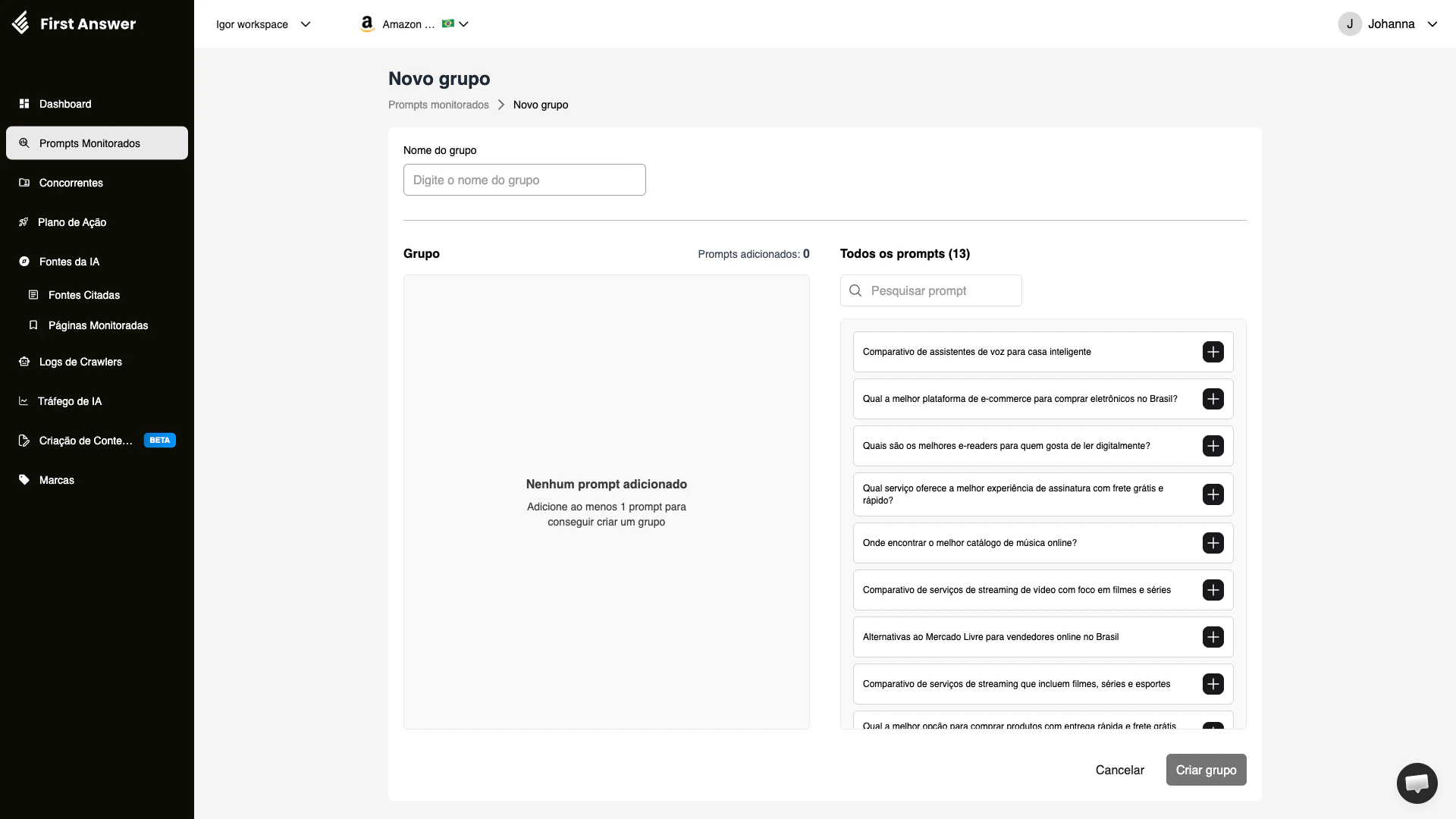
O formulário de Criação de Grupo permite criar um novo grupo de prompts, dando-lhe um nome e selecionando quais prompts monitorados fazem parte dele. Os grupos ajudam a organizar sua biblioteca de prompts em categorias lógicas para que você possa analisar visibilidade, menções e sentimento em nível temático, e não apenas por prompt individual.
## Estrutura do formulário
O formulário é dividido em dois painéis:
### Painel esquerdo: Grupo
É aqui que o grupo toma forma. Começa vazio ("Nenhum prompt adicionado") e vai sendo preenchido conforme você adiciona prompts do painel direito. O cabeçalho mostra **Prompts adicionados: N** para que você sempre saiba quantos prompts estão no grupo antes de salvar.
### Painel direito: Todos os prompts
Uma lista de todos os seus prompts monitorados existentes. Cada prompt tem um botão **+** à direita para adicioná-lo ao grupo. Use o campo **Buscar prompt** no topo para encontrar rapidamente um prompt específico quando tiver uma biblioteca grande.
## Como criar um grupo
Na página de [Prompts Monitorados](/pt/features/monitored-prompts), clique em **+ Novo Grupo** no canto superior direito. Você também pode acessar esta página diretamente pela aba [Grupos de Prompts](/pt/features/monitored-prompts-groups).
Digite um nome descritivo no campo **Nome do grupo**. Use nomes que reflitam a categoria, tema ou finalidade. Por exemplo: *"Comparações de Produtos"*, *"Reconhecimento de Marca"*, *"Perguntas sobre Concorrentes"* ou *"Preparatório IELTS"*.
Navegue pelo painel **Todos os prompts** à direita. Clique no botão **+** ao lado de cada prompt que deseja incluir. O prompt é movido para o painel esquerdo ao ser adicionado. Use a barra de busca para encontrar prompts específicos por palavra-chave.
Verifique o painel esquerdo para confirmar que os prompts corretos estão no grupo. O contador **Prompts adicionados** no cabeçalho deve corresponder às suas expectativas.
Clique em **Criar grupo** para salvar. Você será direcionado de volta para a lista de [Grupos de Prompts](/pt/features/monitored-prompts-groups), onde o novo grupo aparecerá com métricas agregadas.
Você precisa adicionar pelo menos um prompt antes de poder criar o grupo. O botão **Criar grupo** fica desabilitado se o grupo estiver vazio.
## Boas práticas para nomear grupos
Bons nomes de grupos facilitam a navegação na biblioteca de prompts e a comunicação de insights com colegas de equipe:
| Padrão | Exemplos |
| ---------------- | -------------------------------------------------------------------------------- |
| **Por tema** | "Aprendizado de Idiomas", "Preparatório IELTS", "Cursos de Inglês" |
| **Por intenção** | "Comparações de Marcas", "Perguntas sobre Funcionalidades", "Consultas de Preço" |
| **Por público** | "Grandes Empresas", "Brasileiros no Exterior", "Estudantes" |
| **Por campanha** | "Lançamento Q2", "Atualização de Produto", "Volta às Aulas" |
## Conceito-chave: taxonomia de grupos
Pense nos seus grupos como uma taxonomia leve para sua estratégia de visibilidade na IA. Uma taxonomia bem planejada permite responder perguntas como:
* "Quais categorias temáticas geram mais menções na IA?"
* "Onde estão minhas maiores lacunas: nas perguntas sobre produto ou nas consultas de reconhecimento de marca?"
* "Como a visibilidade evoluiu em diferentes áreas temáticas ao longo do tempo?"
Uma vez criados os grupos, você pode filtrar a visualização principal de prompts por grupo, comparar grupos na tabela de Grupos de Prompts e usar dados por grupo para priorizar seus esforços de conteúdo e SEO.
Agrupe prompts que compartilham uma estratégia de melhoria comum. Se um conjunto de prompts visa o mesmo perfil de comprador ou área de produto, agrupá-los permite acompanhar o impacto das suas mudanças de conteúdo em toda aquela categoria de uma só vez.
## O que é o formulário de Criação de Grupo?
O formulário de Criação de Grupo permite criar um novo grupo de prompts, dando-lhe um nome e selecionando quais prompts monitorados fazem parte dele. Os grupos ajudam a organizar sua biblioteca de prompts em categorias lógicas para que você possa analisar visibilidade, menções e sentimento em nível temático, e não apenas por prompt individual.
## Estrutura do formulário
O formulário é dividido em dois painéis:
### Painel esquerdo: Grupo
É aqui que o grupo toma forma. Começa vazio ("Nenhum prompt adicionado") e vai sendo preenchido conforme você adiciona prompts do painel direito. O cabeçalho mostra **Prompts adicionados: N** para que você sempre saiba quantos prompts estão no grupo antes de salvar.
### Painel direito: Todos os prompts
Uma lista de todos os seus prompts monitorados existentes. Cada prompt tem um botão **+** à direita para adicioná-lo ao grupo. Use o campo **Buscar prompt** no topo para encontrar rapidamente um prompt específico quando tiver uma biblioteca grande.
## Como criar um grupo
Na página de [Prompts Monitorados](/pt/features/monitored-prompts), clique em **+ Novo Grupo** no canto superior direito. Você também pode acessar esta página diretamente pela aba [Grupos de Prompts](/pt/features/monitored-prompts-groups).
Digite um nome descritivo no campo **Nome do grupo**. Use nomes que reflitam a categoria, tema ou finalidade. Por exemplo: *"Comparações de Produtos"*, *"Reconhecimento de Marca"*, *"Perguntas sobre Concorrentes"* ou *"Preparatório IELTS"*.
Navegue pelo painel **Todos os prompts** à direita. Clique no botão **+** ao lado de cada prompt que deseja incluir. O prompt é movido para o painel esquerdo ao ser adicionado. Use a barra de busca para encontrar prompts específicos por palavra-chave.
Verifique o painel esquerdo para confirmar que os prompts corretos estão no grupo. O contador **Prompts adicionados** no cabeçalho deve corresponder às suas expectativas.
Clique em **Criar grupo** para salvar. Você será direcionado de volta para a lista de [Grupos de Prompts](/pt/features/monitored-prompts-groups), onde o novo grupo aparecerá com métricas agregadas.
Você precisa adicionar pelo menos um prompt antes de poder criar o grupo. O botão **Criar grupo** fica desabilitado se o grupo estiver vazio.
## Boas práticas para nomear grupos
Bons nomes de grupos facilitam a navegação na biblioteca de prompts e a comunicação de insights com colegas de equipe:
| Padrão | Exemplos |
| ---------------- | -------------------------------------------------------------------------------- |
| **Por tema** | "Aprendizado de Idiomas", "Preparatório IELTS", "Cursos de Inglês" |
| **Por intenção** | "Comparações de Marcas", "Perguntas sobre Funcionalidades", "Consultas de Preço" |
| **Por público** | "Grandes Empresas", "Brasileiros no Exterior", "Estudantes" |
| **Por campanha** | "Lançamento Q2", "Atualização de Produto", "Volta às Aulas" |
## Conceito-chave: taxonomia de grupos
Pense nos seus grupos como uma taxonomia leve para sua estratégia de visibilidade na IA. Uma taxonomia bem planejada permite responder perguntas como:
* "Quais categorias temáticas geram mais menções na IA?"
* "Onde estão minhas maiores lacunas: nas perguntas sobre produto ou nas consultas de reconhecimento de marca?"
* "Como a visibilidade evoluiu em diferentes áreas temáticas ao longo do tempo?"
Uma vez criados os grupos, você pode filtrar a visualização principal de prompts por grupo, comparar grupos na tabela de Grupos de Prompts e usar dados por grupo para priorizar seus esforços de conteúdo e SEO.
Agrupe prompts que compartilham uma estratégia de melhoria comum. Se um conjunto de prompts visa o mesmo perfil de comprador ou área de produto, agrupá-los permite acompanhar o impacto das suas mudanças de conteúdo em toda aquela categoria de uma só vez.