> ## Documentation Index
> Fetch the complete documentation index at: https://docs.firstanswer.ai/llms.txt
> Use this file to discover all available pages before exploring further.
# Tráfego de IA
> Acompanhe o tráfego real chegando ao seu site a partir de respostas geradas por IA e entenda como a visibilidade em IA se converte em visitantes reais.
 ## O que é o Tráfego de IA?
O Tráfego de IA fecha o ciclo entre visibilidade em IA e impacto real no negócio. Enquanto outras funcionalidades rastreiam como sua marca aparece nas respostas de IA, o Tráfego de IA rastreia o que acontece depois: **quantos usuários realmente visitam seu site após ver sua marca mencionada por um modelo de IA**.
Esta é a medida definitiva da eficácia da sua estratégia de visibilidade em IA. Aparições em respostas de IA só importam se geram tráfego e engajamento reais.
## Como funciona
O Tráfego de IA integra-se com seu site para detectar visitantes chegando de plataformas de IA. Quando um usuário clica em um link em uma resposta gerada por IA (ex: um link de citação no Perplexity ou uma referência no ChatGPT), essa visita é rastreada e atribuída ao modelo de IA de origem.
## Seções do painel
### Visitantes ao Longo do Tempo
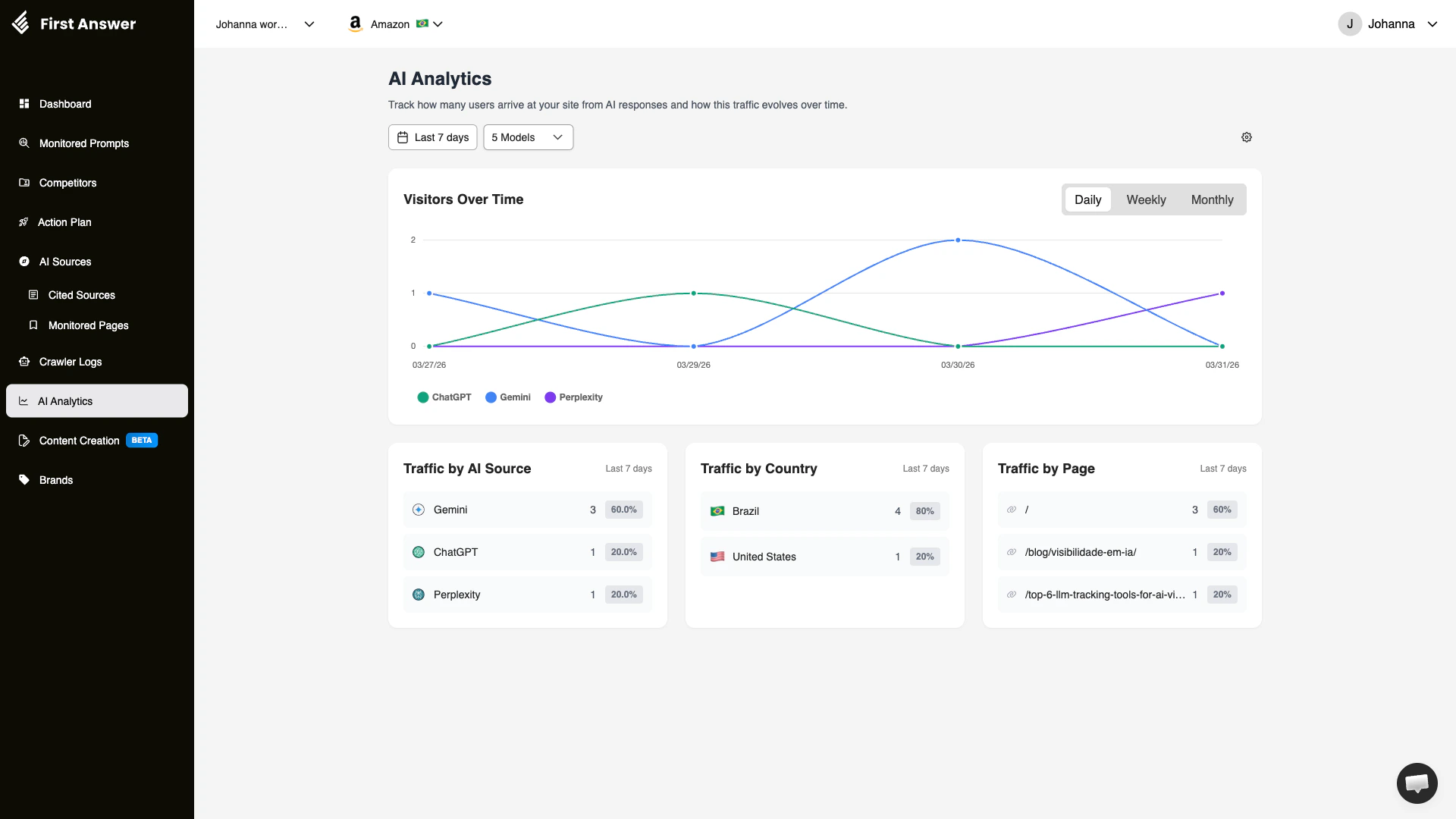
Um gráfico de série temporal mostrando o número de visitantes referidos por IA por dia. Cada modelo de IA é representado por uma cor distinta, facilitando ver quais modelos geram mais tráfego. Alterne entre visualizações **Diária**, **Semanal** e **Mensal**.
### Tráfego por Fonte de IA
Mostra quais modelos de IA estão gerando mais visitantes para seu site:
* **Modelo de IA**: A fonte do tráfego (ex: ChatGPT, Gemini, Perplexity)
* **Contagem de visitas**: Total de visitantes deste modelo
* **Porcentagem**: A participação deste modelo no seu tráfego total de IA
### Tráfego por País
Divisão geográfica dos seus visitantes referidos por IA. Isso ajuda a entender quais mercados estão descobrindo sua marca através de modelos de IA e pode informar decisões de localização ou expansão de mercado.
### Tráfego por Página
Mostra quais páginas do seu site recebem mais visitantes de fontes de IA:
* **URL da página**: A página de destino recebendo tráfego de IA
* **Contagem de visitas**: Número de visitantes chegando a esta página
* **Porcentagem**: A participação desta página no tráfego total de IA
## Filtros
* **Período**: Padrão são os últimos 7 dias, ajustável para tendências mais longas
* **Modelos**: Filtre por modelo de IA específico para ver tráfego apenas daquela fonte
## Conceitos-chave
### De visibilidade a tráfego
A relação entre visibilidade em IA e tráfego de IA nem sempre é linear. Você pode ter alta visibilidade (sua marca é mencionada frequentemente) mas baixo tráfego (usuários não clicam). Isso pode acontecer quando:
* Respostas de IA mencionam sua marca mas não linkam para seu site
* Sua marca é mencionada de forma que não inspira curiosidade ou ação
* O modelo de IA não fornece uma URL direta
Por outro lado, alguns modelos como o Perplexity fornecem links de fonte consistentemente, facilitando gerar tráfego a partir de respostas de IA.
### Atribuição de tráfego de IA
Nem todo tráfego referido por IA é igual. Entender a fonte ajuda a priorizar:
* **Perplexity**: Altas taxas de clique porque as respostas sempre incluem links de fonte
* **ChatGPT**: Variável, pois depende se a resposta inclui links
* **Gemini / Google AI Mode**: Fonte crescente conforme o Google integra IA na busca
* **Bing Copilot**: Tráfego do Copilot frequentemente vem com intenção de compra
### Medindo ROI
O Tráfego de IA permite quantificar o ROI dos seus esforços de visibilidade em IA. Ao rastrear:
1. Quanto tráfego de IA você recebe
2. Quais páginas recebem mais tráfego de IA
3. Como esse tráfego cresce ao longo do tempo
Você pode conectar suas melhorias de visibilidade diretamente às métricas de negócio.
## Configurando o Tráfego de IA
Para começar a rastrear o tráfego referido por IA, você precisa adicionar o script de rastreamento do FirstAnswer ao seu site. Existem duas formas de fazer isso.
### Adicionando o script diretamente no site
Copie o snippet das configurações da sua conta e cole dentro da tag `` de todas as páginas que você deseja rastrear:
```html theme={null}
```
Substitua `YOUR_PROJECT_ID` pelo valor exibido nas configurações da sua conta.
### Adicionando o script pelo Google Tag Manager
Se o seu site usa o Google Tag Manager, você pode implantar o script de rastreamento sem editar o HTML diretamente.
Acesse [tagmanager.google.com](https://tagmanager.google.com) e abra o **workspace** do seu site.
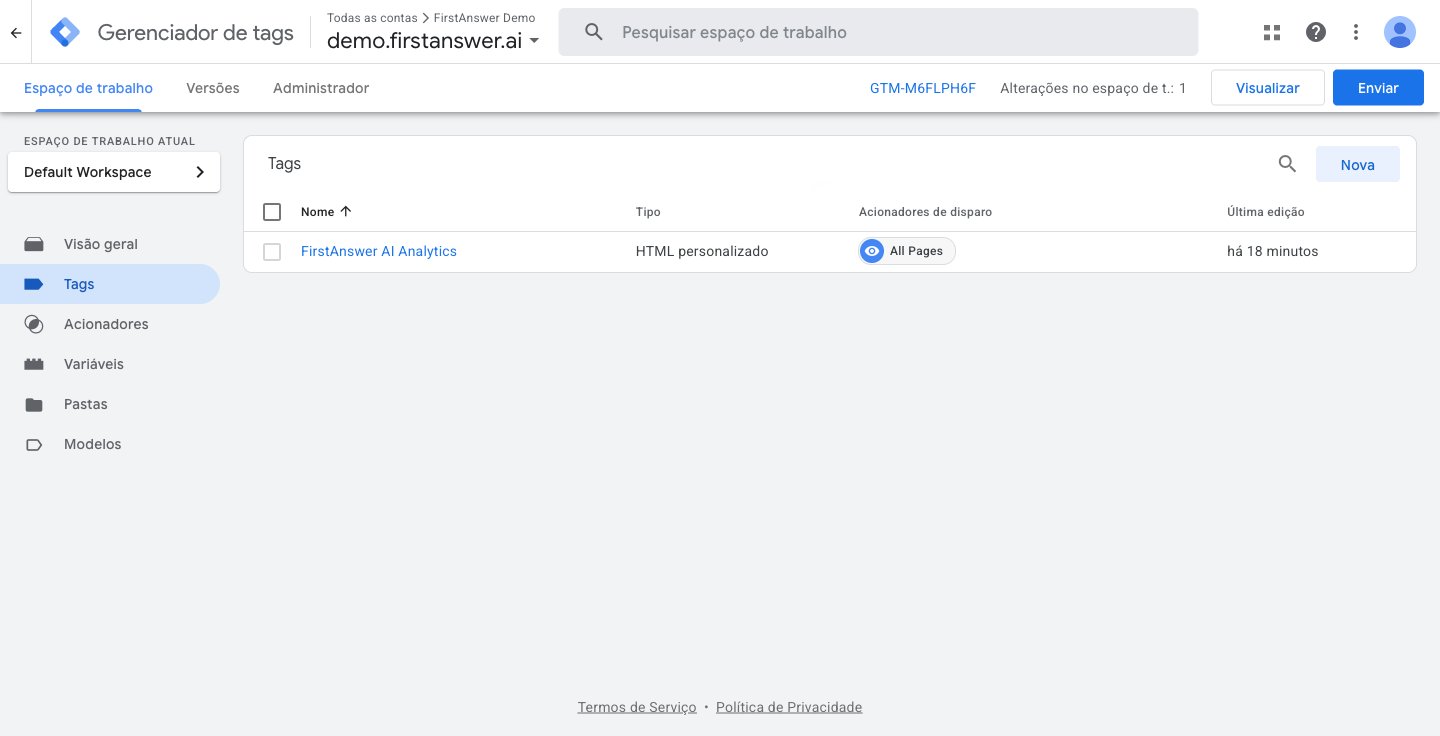
Na barra lateral esquerda, clique em **Tags** e depois em **Nova**.
## O que é o Tráfego de IA?
O Tráfego de IA fecha o ciclo entre visibilidade em IA e impacto real no negócio. Enquanto outras funcionalidades rastreiam como sua marca aparece nas respostas de IA, o Tráfego de IA rastreia o que acontece depois: **quantos usuários realmente visitam seu site após ver sua marca mencionada por um modelo de IA**.
Esta é a medida definitiva da eficácia da sua estratégia de visibilidade em IA. Aparições em respostas de IA só importam se geram tráfego e engajamento reais.
## Como funciona
O Tráfego de IA integra-se com seu site para detectar visitantes chegando de plataformas de IA. Quando um usuário clica em um link em uma resposta gerada por IA (ex: um link de citação no Perplexity ou uma referência no ChatGPT), essa visita é rastreada e atribuída ao modelo de IA de origem.
## Seções do painel
### Visitantes ao Longo do Tempo
Um gráfico de série temporal mostrando o número de visitantes referidos por IA por dia. Cada modelo de IA é representado por uma cor distinta, facilitando ver quais modelos geram mais tráfego. Alterne entre visualizações **Diária**, **Semanal** e **Mensal**.
### Tráfego por Fonte de IA
Mostra quais modelos de IA estão gerando mais visitantes para seu site:
* **Modelo de IA**: A fonte do tráfego (ex: ChatGPT, Gemini, Perplexity)
* **Contagem de visitas**: Total de visitantes deste modelo
* **Porcentagem**: A participação deste modelo no seu tráfego total de IA
### Tráfego por País
Divisão geográfica dos seus visitantes referidos por IA. Isso ajuda a entender quais mercados estão descobrindo sua marca através de modelos de IA e pode informar decisões de localização ou expansão de mercado.
### Tráfego por Página
Mostra quais páginas do seu site recebem mais visitantes de fontes de IA:
* **URL da página**: A página de destino recebendo tráfego de IA
* **Contagem de visitas**: Número de visitantes chegando a esta página
* **Porcentagem**: A participação desta página no tráfego total de IA
## Filtros
* **Período**: Padrão são os últimos 7 dias, ajustável para tendências mais longas
* **Modelos**: Filtre por modelo de IA específico para ver tráfego apenas daquela fonte
## Conceitos-chave
### De visibilidade a tráfego
A relação entre visibilidade em IA e tráfego de IA nem sempre é linear. Você pode ter alta visibilidade (sua marca é mencionada frequentemente) mas baixo tráfego (usuários não clicam). Isso pode acontecer quando:
* Respostas de IA mencionam sua marca mas não linkam para seu site
* Sua marca é mencionada de forma que não inspira curiosidade ou ação
* O modelo de IA não fornece uma URL direta
Por outro lado, alguns modelos como o Perplexity fornecem links de fonte consistentemente, facilitando gerar tráfego a partir de respostas de IA.
### Atribuição de tráfego de IA
Nem todo tráfego referido por IA é igual. Entender a fonte ajuda a priorizar:
* **Perplexity**: Altas taxas de clique porque as respostas sempre incluem links de fonte
* **ChatGPT**: Variável, pois depende se a resposta inclui links
* **Gemini / Google AI Mode**: Fonte crescente conforme o Google integra IA na busca
* **Bing Copilot**: Tráfego do Copilot frequentemente vem com intenção de compra
### Medindo ROI
O Tráfego de IA permite quantificar o ROI dos seus esforços de visibilidade em IA. Ao rastrear:
1. Quanto tráfego de IA você recebe
2. Quais páginas recebem mais tráfego de IA
3. Como esse tráfego cresce ao longo do tempo
Você pode conectar suas melhorias de visibilidade diretamente às métricas de negócio.
## Configurando o Tráfego de IA
Para começar a rastrear o tráfego referido por IA, você precisa adicionar o script de rastreamento do FirstAnswer ao seu site. Existem duas formas de fazer isso.
### Adicionando o script diretamente no site
Copie o snippet das configurações da sua conta e cole dentro da tag `` de todas as páginas que você deseja rastrear:
```html theme={null}
```
Substitua `YOUR_PROJECT_ID` pelo valor exibido nas configurações da sua conta.
### Adicionando o script pelo Google Tag Manager
Se o seu site usa o Google Tag Manager, você pode implantar o script de rastreamento sem editar o HTML diretamente.
Acesse [tagmanager.google.com](https://tagmanager.google.com) e abra o **workspace** do seu site.
Na barra lateral esquerda, clique em **Tags** e depois em **Nova**.
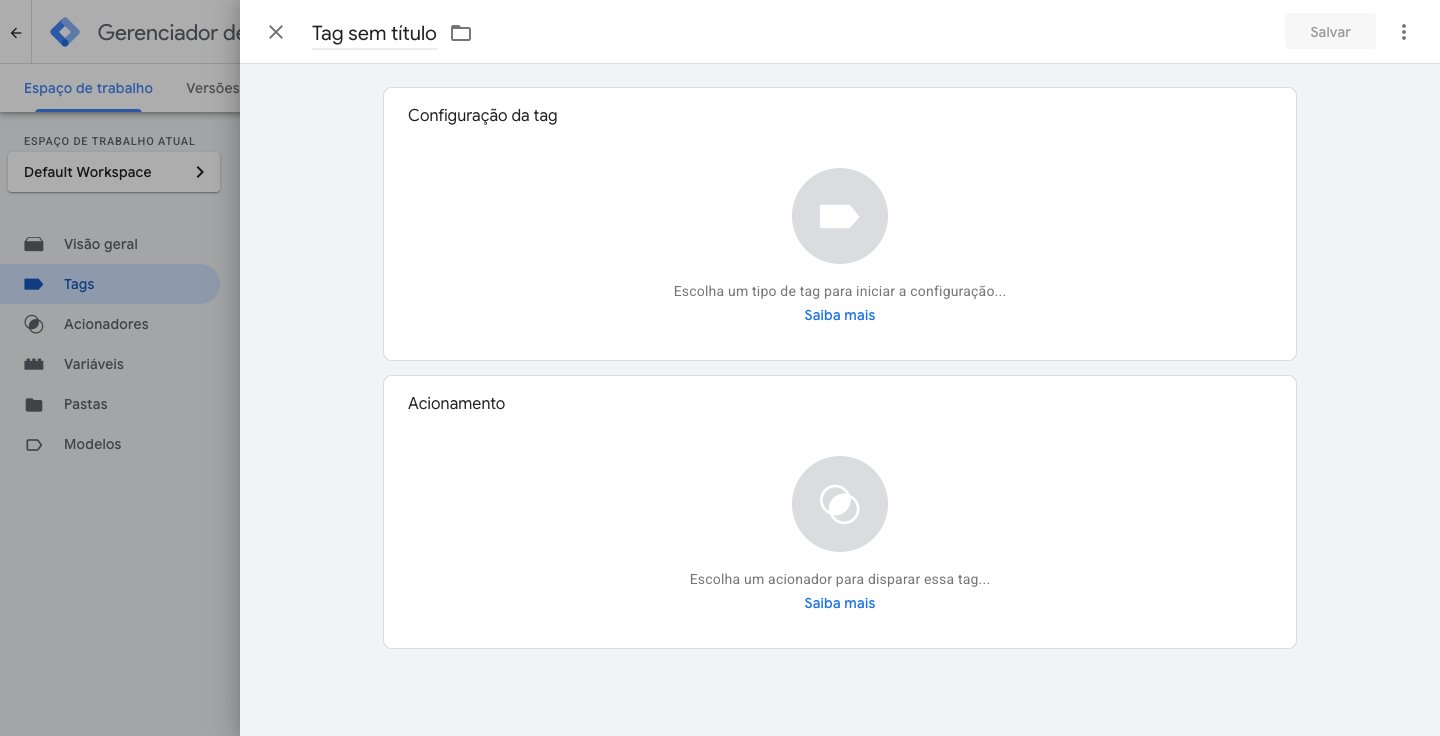
 Clique em **Configuração da tag** para escolher o tipo de tag.
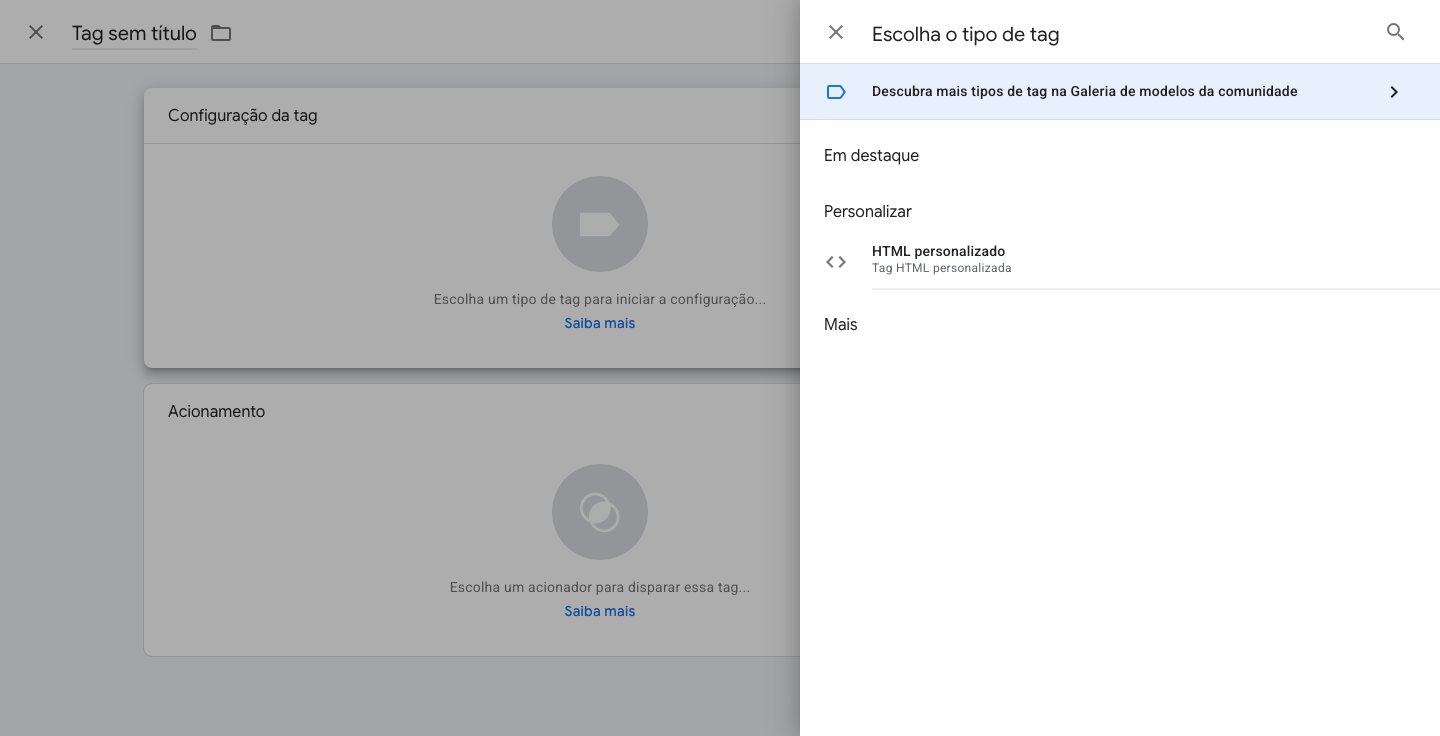
 Pesquise por **HTML personalizado** e selecione-o.
 Cole o seguinte snippet no campo HTML:
```html theme={null}
```
Substitua `YOUR_PROJECT_ID` pelo valor exibido nas configurações da sua conta no FirstAnswer.
Cole o seguinte snippet no campo HTML:
```html theme={null}
```
Substitua `YOUR_PROJECT_ID` pelo valor exibido nas configurações da sua conta no FirstAnswer.
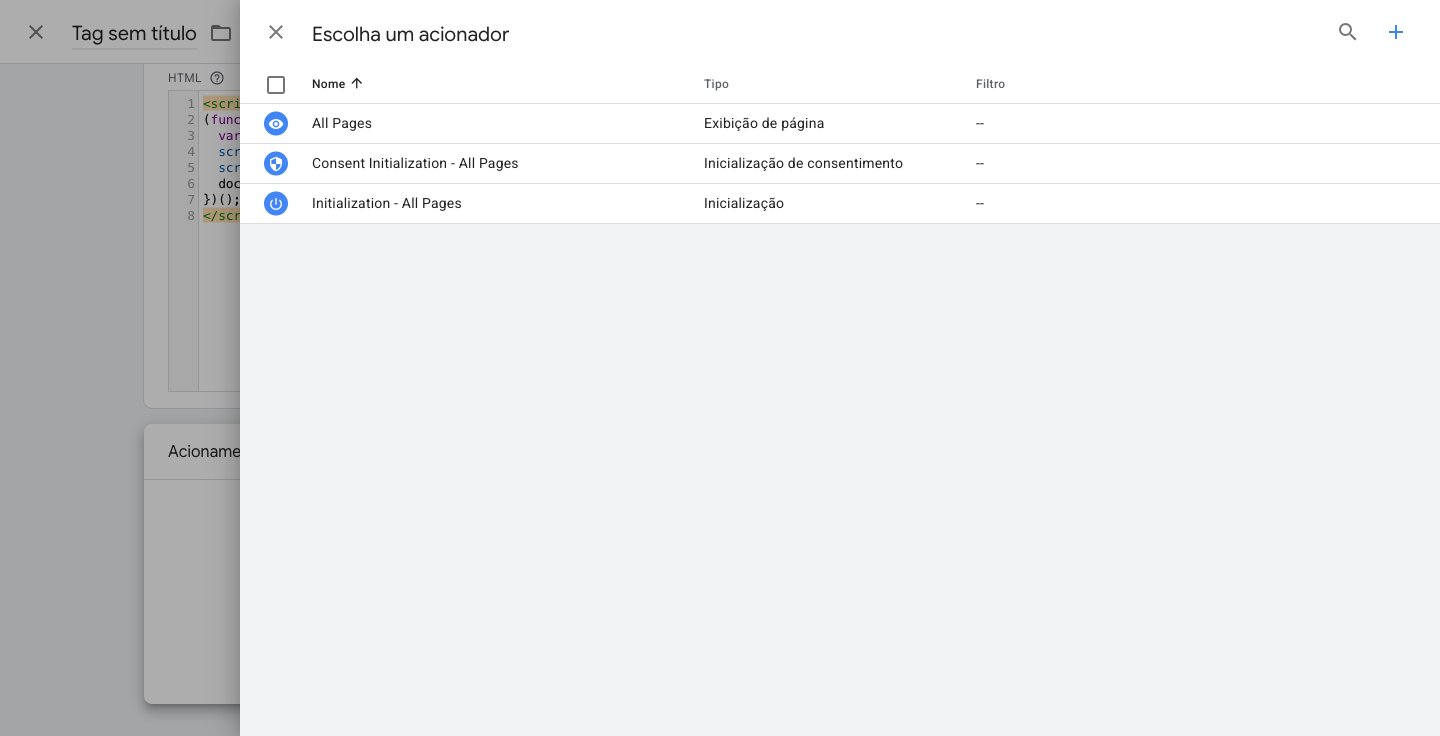
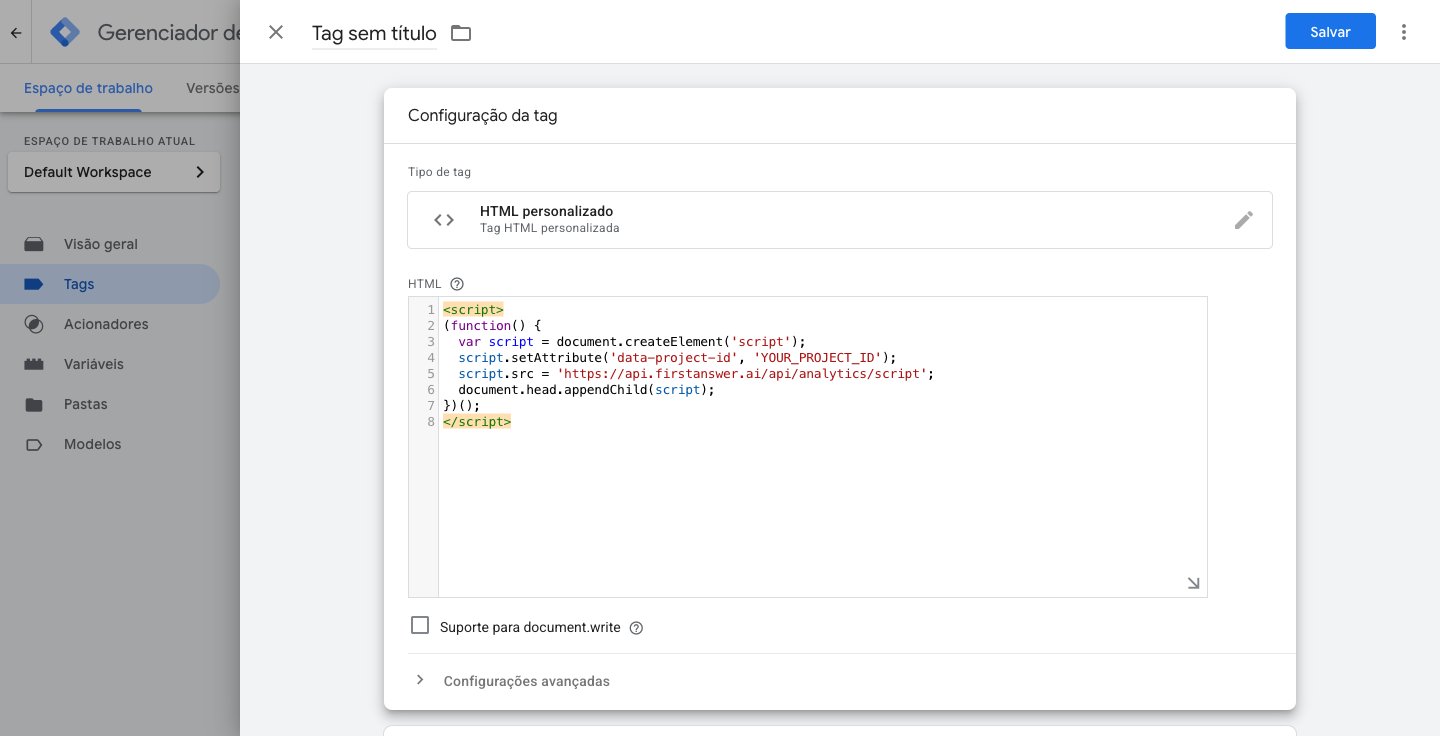 Role a página até a seção **Acionamento** e clique nela.
Selecione os parametros que fazem sentido para o seu site. Para todas as páginas, selecione **Todas as páginas** para garantir que o script seja executado em todas as páginas do seu site. Caso contrário, selecione o evento que faz sentido para o seu site.
Role a página até a seção **Acionamento** e clique nela.
Selecione os parametros que fazem sentido para o seu site. Para todas as páginas, selecione **Todas as páginas** para garantir que o script seja executado em todas as páginas do seu site. Caso contrário, selecione o evento que faz sentido para o seu site.
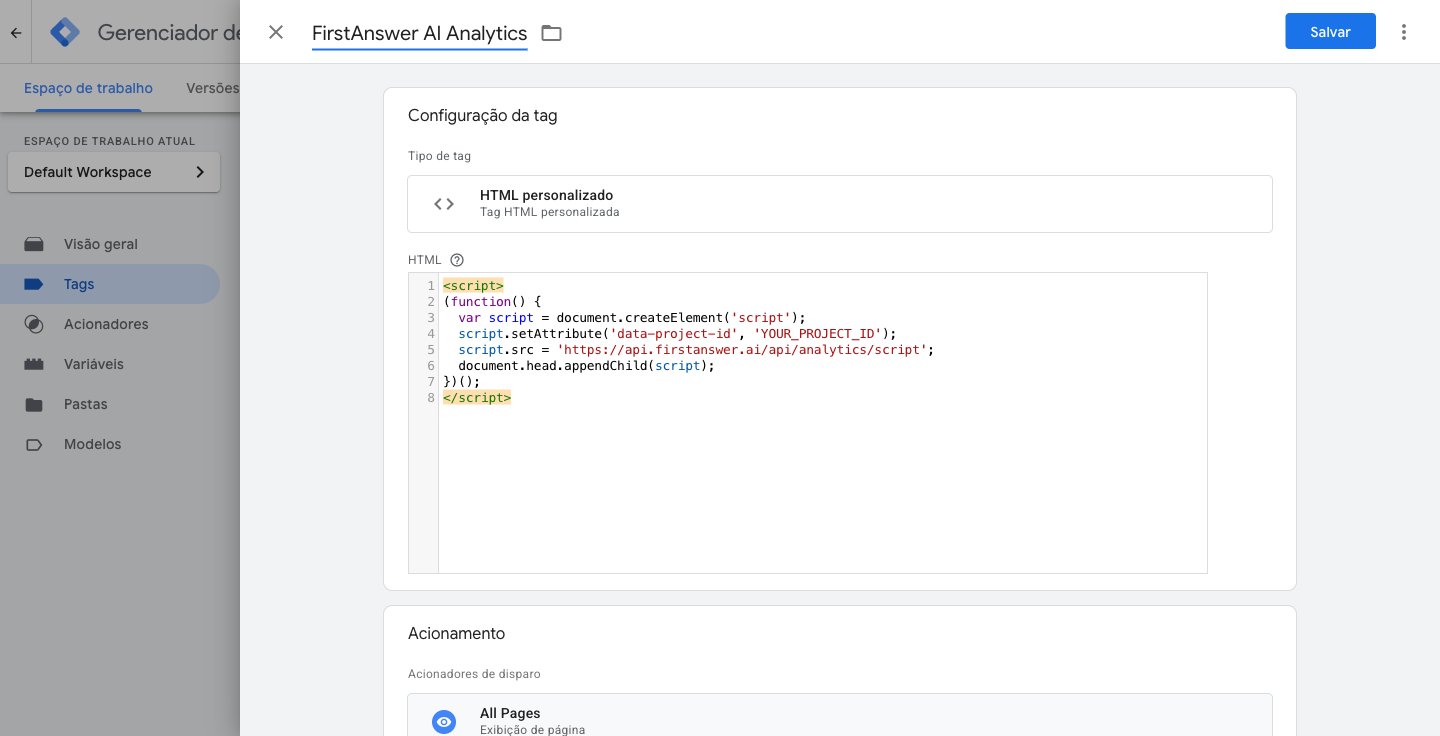
 Dê um nome à tag (ex: `FirstAnswer AI Analytics`), clique em **Salvar** e depois em **Enviar** para publicar as alterações.
 Após salvar, a tag aparece na lista de tags pronta para ser publicada.
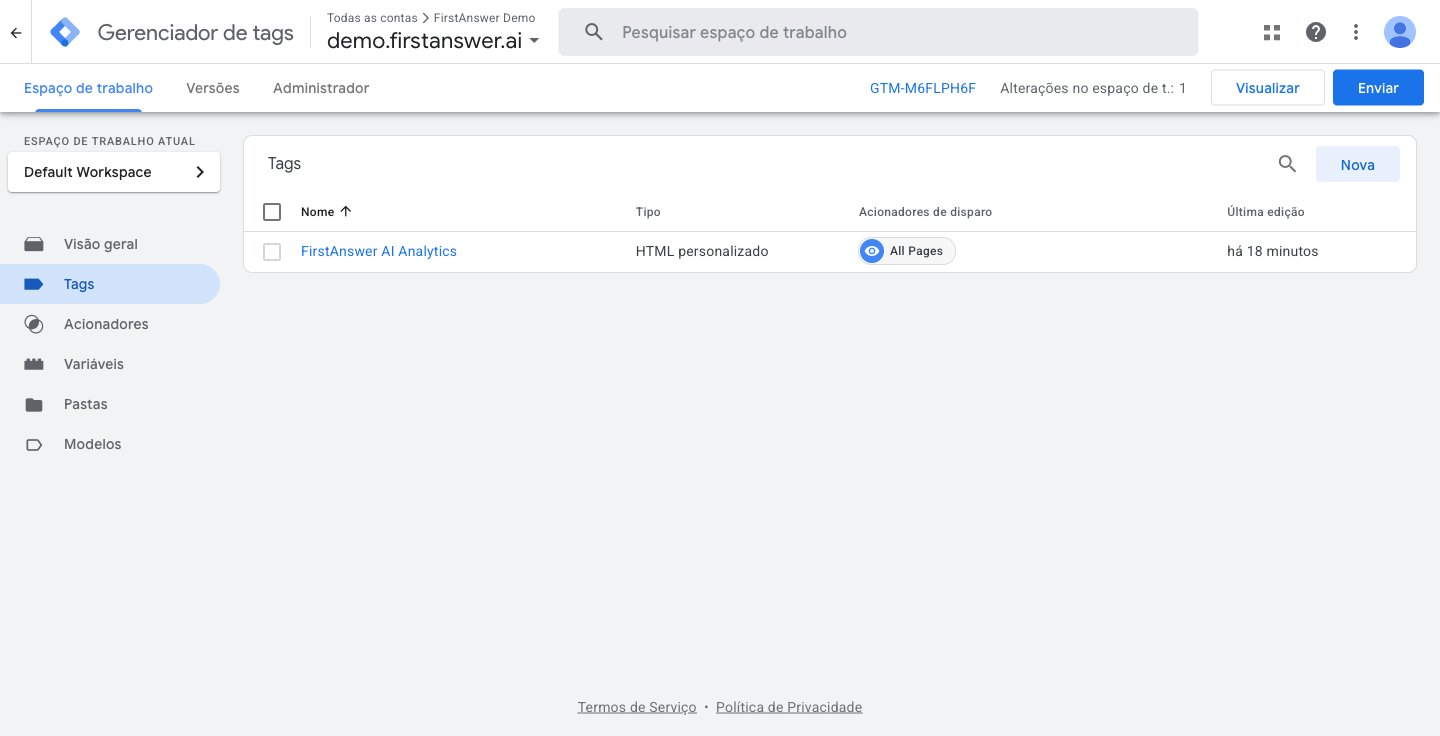 Após publicar, acesse uma página do seu site para verificar se a tag disparou. No GTM, use o modo **Visualização** antes de publicar para confirmar que o script carrega corretamente.
## Como usar o Tráfego de IA
Certifique-se de que seu site tem o Tráfego de IA configurado corretamente seguindo as instruções de configuração nas configurações da sua conta.
Verifique a seção Tráfego por Fonte de IA para ver quais modelos de IA geram mais visitantes para seu site.
Foque nas páginas que recebem mais tráfego de IA. Certifique-se de que têm calls-to-action claros, conteúdo relevante e boa experiência de usuário.
Cruze os dados de Tráfego de IA com [Prompts Monitorados](/pt/features/monitored-prompts) e [Fontes Citadas](/pt/features/cited-sources). Alta visibilidade + baixo tráfego significa que você precisa de mais links diretos. Alto tráfego + baixa visibilidade significa que poucas fontes-chave estão fazendo o trabalho pesado.
Use o gráfico Visitantes ao Longo do Tempo para medir o impacto das suas melhorias de visibilidade em IA. Conforme você otimiza conteúdo e é citado por mais fontes, o tráfego de IA deve apresentar tendência de alta.
O Tráfego de IA é especialmente poderoso quando combinado com seu analytics web existente (Google Analytics, Plausible, etc.). Compare o tráfego referido por IA com o tráfego de busca orgânica para entender o impacto relativo da IA no seu mix geral de tráfego.
Após publicar, acesse uma página do seu site para verificar se a tag disparou. No GTM, use o modo **Visualização** antes de publicar para confirmar que o script carrega corretamente.
## Como usar o Tráfego de IA
Certifique-se de que seu site tem o Tráfego de IA configurado corretamente seguindo as instruções de configuração nas configurações da sua conta.
Verifique a seção Tráfego por Fonte de IA para ver quais modelos de IA geram mais visitantes para seu site.
Foque nas páginas que recebem mais tráfego de IA. Certifique-se de que têm calls-to-action claros, conteúdo relevante e boa experiência de usuário.
Cruze os dados de Tráfego de IA com [Prompts Monitorados](/pt/features/monitored-prompts) e [Fontes Citadas](/pt/features/cited-sources). Alta visibilidade + baixo tráfego significa que você precisa de mais links diretos. Alto tráfego + baixa visibilidade significa que poucas fontes-chave estão fazendo o trabalho pesado.
Use o gráfico Visitantes ao Longo do Tempo para medir o impacto das suas melhorias de visibilidade em IA. Conforme você otimiza conteúdo e é citado por mais fontes, o tráfego de IA deve apresentar tendência de alta.
O Tráfego de IA é especialmente poderoso quando combinado com seu analytics web existente (Google Analytics, Plausible, etc.). Compare o tráfego referido por IA com o tráfego de busca orgânica para entender o impacto relativo da IA no seu mix geral de tráfego.